
Auftrag ansehen
Auf der Seite eines Auftrags findest du, was du auf der Baustelle brauchst: wohin du fährst, was zu tun ist und wen du anrufst. Unten wechselst du zwischen drei Reitern: Information, Tätigkeiten und Mehraufwände. Hast du Internet, lädt die App den Auftrag bei jedem Öffnen neu.
Reiter Information
Abschnitt betitelt „Reiter Information“Die Karte oben zeigt, wann und wo der Termin ist. Ist kein Termin ausgewählt, etwa weil der Auftrag noch keinen hat, steht dort Nicht geplant. Über den Knopf für die Route startest du die Navigation in deiner Karten-App, etwa Google Maps oder Apple Karten.
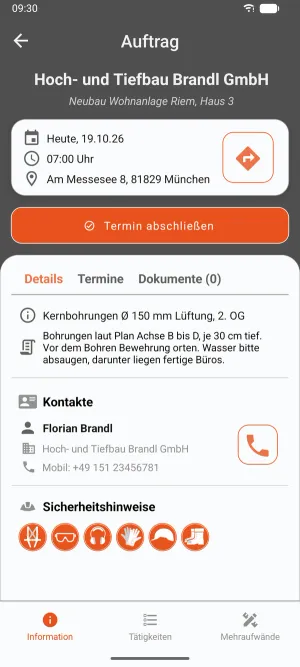
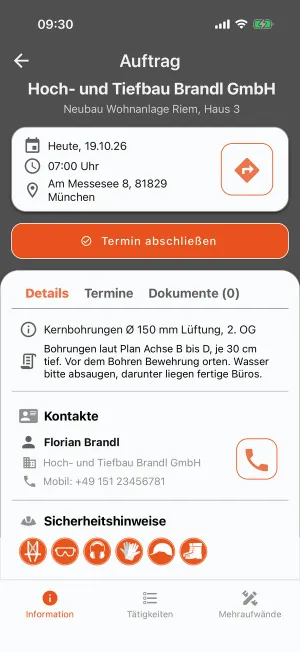
Mit den Knöpfen darunter schließt du den Termin ab und lässt den Auftrag genehmigen, siehe Auftrag abschließen und genehmigen lassen. Alles Weitere findest du in den kleinen Reitern Details, Termine und Dokumente.
Details
Abschnitt betitelt „Details“- Ganz oben stehen die Beschreibung und darunter die Arbeitsanweisung, also was zu tun ist. Telefonnummern, E-Mail-Adressen und Links in der Arbeitsanweisung kannst du antippen, die Beschreibung ist reiner Text.
- Eingabefelder: Angaben, die das Büro für die App freigegeben hat, etwa die Betongüte.
- Kontakte: die Ansprechpartner auf der Baustelle. Über den Knopf mit dem Hörer rufst du direkt an, hat ein Kontakt mehrere Nummern, wählst du eine aus.
- Sicherheitshinweise: sechs Symbole zur Schutzausrüstung. Sie sind bei jedem Auftrag gleich.
- Notfallkontakt: die Notrufnummer aus den Einstellungen deiner Firma.
Termine
Abschnitt betitelt „Termine“Nur bei Aufträgen über mehrere Tage. Hier siehst du, wann welches Team an dem Auftrag arbeitet. Erledigte Termine haben einen Haken. Tippst du auf einen Termin, öffnest du den Auftrag an diesem Tag.
Dokumente
Abschnitt betitelt „Dokumente“Die Dokumente zum Auftrag, etwa Pläne oder die Statik. Oben wählst du Auftrag, Projekt oder Alle. Fotos zu Tätigkeiten findest du nicht hier, sondern bei der Tätigkeit selbst.
Reiter Tätigkeiten und Mehraufwände
Abschnitt betitelt „Reiter Tätigkeiten und Mehraufwände“Hier steht, was dein Team schon erfasst hat, sortiert nach Tätigkeit und bei mehrtägigen Aufträgen nach Termin. Mit Anzeigen und Ausblenden klappst du die Tätigkeiten eines Termins auf oder zu, zugeklappt steht dort, wie viele es sind. Mit dem Plus erfasst du eine neue Tätigkeit, siehe Tätigkeit erfassen.
Für Bauleiter und Backoffice
Abschnitt betitelt „Für Bauleiter und Backoffice“Oben rechts stehen zwei Symbole.
- Der Kalender öffnet Termine bearbeiten. Dort änderst du Datum, Uhrzeit und Team oder fügst Termine hinzu.
- Mit dem Stift bearbeitest du den Auftrag, etwa Fällig am, Beschreibung und die Arbeitsanweisung, die dort Weitere Informationen heißt. Über den Papierkorb archivierst du ihn.
Bei den Kontakten öffnet der Stift Kontakte bearbeiten. Dort ordnest du mit Zuweisen bestehende Kontakte zu oder legst mit Anlegen neue an, auf Wunsch gleich als Genehmiger.
Beides geht nur mit Internet und nur, solange der Auftrag noch nicht genehmigt ist.