
Arbeitszeit erfassen
Deine Arbeitszeit erfasst du in der App unter Stundenerfassung. Am einfachsten geht das mit der Stempeluhr: Du stempelst morgens auf den ersten Auftrag ein, stempelst beim Wechsel um und abends aus. Zeiten, die zu keinem Auftrag gehören, etwa Werkstatt oder Fahrzeit, buchst du auf eine Kostenstelle.
Mit der Stempeluhr
Abschnitt betitelt „Mit der Stempeluhr“-
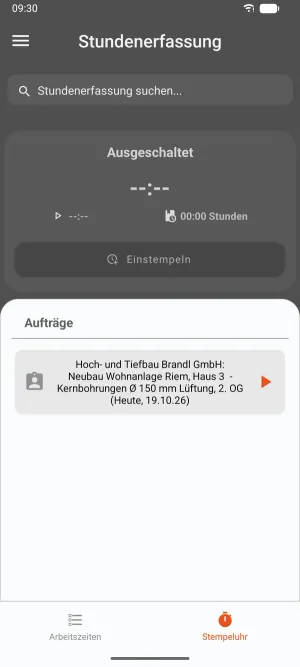
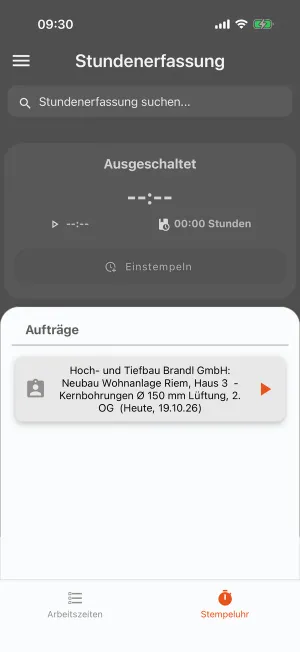
Öffne im Menü Stundenerfassung und wechsle in den Reiter Stempeluhr.
-
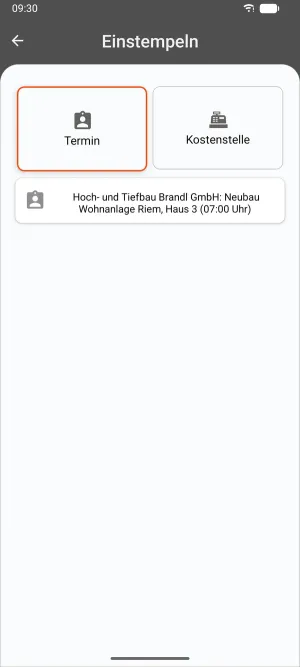
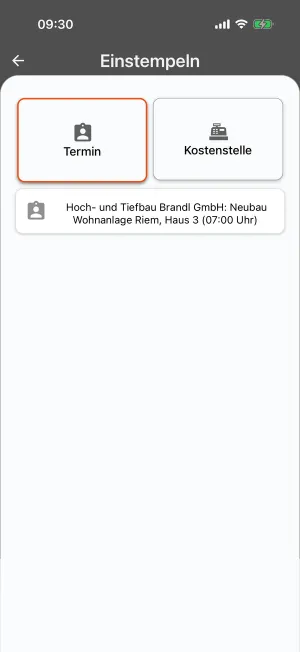
Tippe auf Einstempeln und wähle unter Termin einen Auftrag von heute oder unter Kostenstelle etwa die Werkstatt. Die Zeit läuft sofort. Schneller geht es über das Dreieck neben einem Auftrag in der Liste darunter.
-
Wechselst du zu einem anderen Auftrag oder in die Pause, tippe auf Umstempeln und wähle das Neue. Die laufende Buchung endet damit automatisch.
-
Am Ende des Tages tippst du auf Ausstempeln und dann auf Speichern. Mit Bearbeiten legst du stattdessen selbst fest, wann die Buchung endet.
Solange du eingestempelt bist, siehst du oben, worauf du gerade buchst und wie viele Stunden du heute bereits gebucht hast. Stempeln geht auch ohne Internet, die App lädt die Zeiten später hoch. Lehnt Dimacon eine Zeit dabei ab, sagt dir die App in einer Meldung, warum. Arbeitest du über Mitternacht, teilt die App die Buchung in zwei auf.
Hast du vergessen auszustempeln, holst du das auch Tage später noch selbst nach: Tippe auf Ausstempeln, dann auf Bearbeiten, und trag bei Bis ein, wann du aufgehört hast. Die Uhrzeit gilt für den Tag, an dem du eingestempelt hast. Liegt sie vor deiner Startzeit, etwa nach einer Nachtschicht, gilt der Tag danach. Eine laufende Stempeluhr zählt nicht zum Bearbeitungszeitraum.
Zeit nachtragen
Abschnitt betitelt „Zeit nachtragen“-
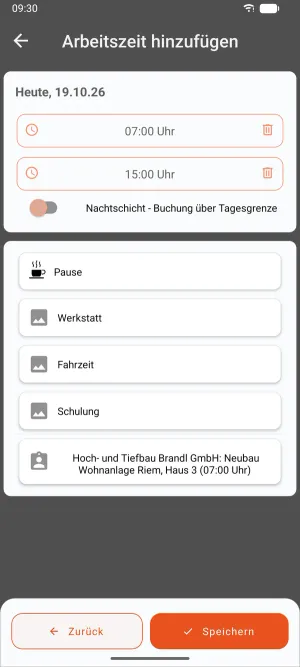
Wechsle in den Reiter Arbeitszeiten, wähl mit den Pfeilen den Tag und tippe auf das Plus.
-
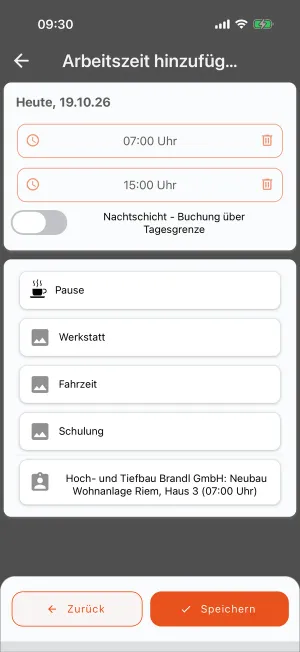
Trag Von und Bis ein. Den Tag änderst du hier nicht mehr, die Buchung gilt für den Tag, den du gerade ansiehst. Als Beginn schlägt die App das Ende deiner letzten Buchung an diesem Tag vor. Für eine Nachtschicht schaltest du Nachtschicht - Buchung über Tagesgrenze ein.
-
Wähle eine Kostenstelle oder einen Auftrag des Tages. Unter Summe siehst du die Dauer dieser Buchung, also die Zeit zwischen Von und Bis.
-
Tippe auf Speichern.
Nachtragen geht nur mit Internet.
Buchungen prüfen und korrigieren
Abschnitt betitelt „Buchungen prüfen und korrigieren“Im Reiter Arbeitszeiten siehst du alle Buchungen eines Tages und ihre Summe. So fällt dir schnell auf, wenn eine Buchung fehlt. Mit den Pfeilen wechselst du den Tag. Wie weit du zurückblättern kannst, legt dein Büro in den Einstellungen unter Bearbeitungszeitraum (rückwirkend, in Tagen) fest, meist sind es sieben Tage.
Halte eine Buchung gedrückt, um sie zu ändern oder zu löschen. Gib dabei unter Begründung an, warum, etwa „Ende vergessen zu stempeln“. Nur eine Buchung, die du heute angelegt hast, änderst du ohne Begründung. Ältere Zeiten korrigiert das Büro in der Web-App, siehe Stunden prüfen und korrigieren.
Liegt eine Buchung inzwischen vor dem Bearbeitungszeitraum, etwa weil die App über Nacht offen war, meldet die App beim Speichern „Diese Buchung liegt vor dem Bearbeitungszeitraum. Ändern können sie jetzt nur noch Büro und Bauleiter.“ Sag dann deinem Büro Bescheid, es korrigiert die Buchung in der Web-App.
Gut zu wissen
Abschnitt betitelt „Gut zu wissen“- Pausen buchst du auf die Kostenstelle für Pausen, sofern dein Büro eine angelegt hat. Kostenstellen, die nicht als Arbeitszeit zählen, sind orange markiert.
- Den Reiter Stempeluhr blendest du in den Einstellungen der App mit Stempeluhr anzeigen ein oder aus.
- Stimmt etwas nicht, sag deinem Büro Bescheid. Dort sieht man auch, wer eine Buchung wann geändert hat.