
Auftrag abschließen und genehmigen lassen
Ist die Arbeit erledigt, schließt du den Auftrag in der App ab. Dein Kunde bestätigt dann, dass alles so gemacht wurde, wie es im Regiebericht steht. Das heißt in der App Genehmigung, in der Web-App Freigabe. Dein Kunde kann direkt auf der Baustelle unterschreiben oder später per Mail genehmigen.
Termin abschließen
Abschnitt betitelt „Termin abschließen“Hat ein Auftrag mehrere Termine, etwa an drei Tagen hintereinander, schließt du am Ende jedes Tages nur deinen Termin ab. Tippe dazu im Reiter Information auf Termin abschließen. Eine Rückfrage gibt es nicht. Auch dafür müssen alle Tätigkeiten und Fotos zu diesem Auftrag hochgeladen sein, und du brauchst Internet. Den letzten offenen Termin schließt du mit Auftrag abschließen ab.
Auftrag abschließen
Abschnitt betitelt „Auftrag abschließen“-
Prüf im Reiter Tätigkeiten, ob alles erfasst ist. Alle Tätigkeiten und Fotos müssen hochgeladen sein, und du brauchst Internet.
-
Tippe im Reiter Information auf Auftrag abschließen. In der Rückfrage bestätigst du mit Tätigkeit abschließen, dass alles vollständig dokumentiert ist.
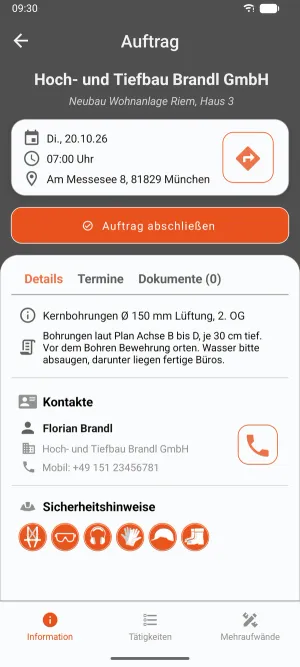
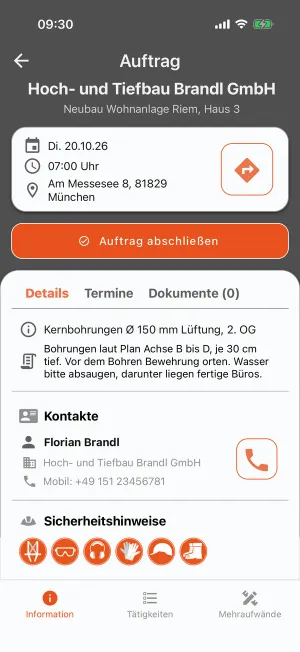
-
Wähle, wie dein Kunde genehmigt:
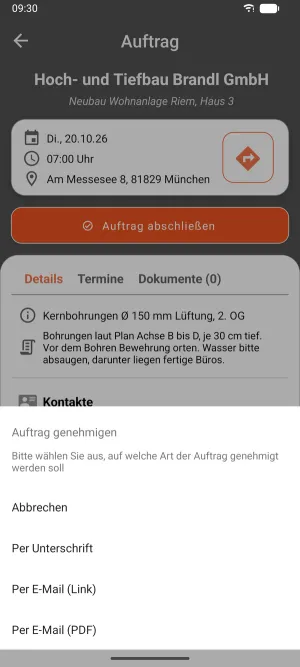
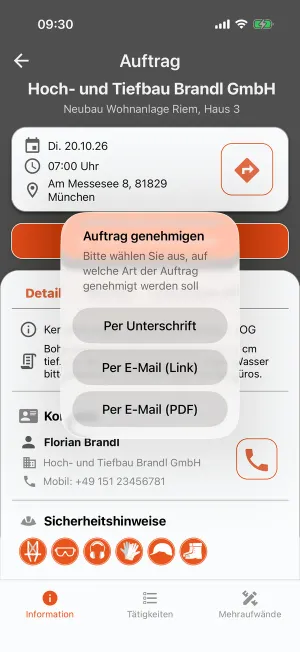
- Per Unterschrift: Dein Kunde unterschreibt gleich auf deinem Handy. Weiter mit dem nächsten Abschnitt.
- Per E-Mail (Link): Dein Kunde bekommt eine Mail mit einem Link und genehmigt online.
- Per E-Mail (PDF): Dein Kunde bekommt den Regiebericht als PDF, unterschreibt ihn und schickt ihn zurück. Das Büro lädt ihn dann hoch.
Bei Link und PDF hat der Auftrag danach den Status Ausgeführt, und die App zeigt „Alle eingeplanten Termine wurden ausgeführt. Die Ausführung muss nun genehmigt werden.“ Die Mail geht an die Genehmiger des Auftrags und seines Projekts oder Kunden, siehe Kontakt und Genehmiger. Gibt es keinen Genehmiger, geht keine Mail raus, und die App warnt dich nicht davor. Sag dann deinem Büro Bescheid, damit es einen Genehmiger festlegt.
Vor Ort unterschreiben lassen
Abschnitt betitelt „Vor Ort unterschreiben lassen“-
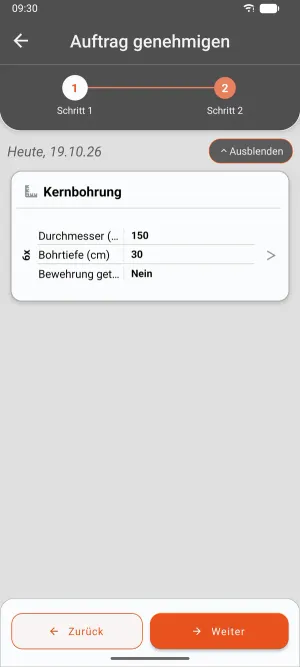
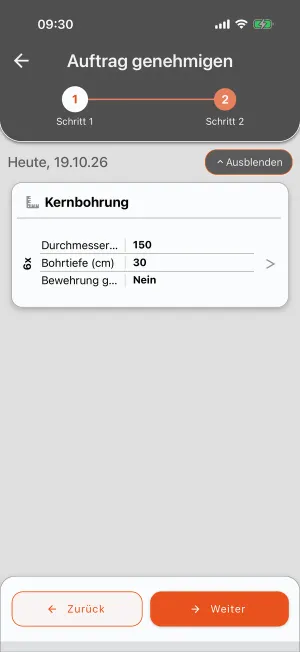
Hast du Per Unterschrift gewählt, zeigt die App alle Tätigkeiten und Mehraufwände. Geh sie mit deinem Kunden durch. Tippst du auf einen Eintrag, siehst du alle Angaben dazu.
-
Tippe auf Weiter.
-
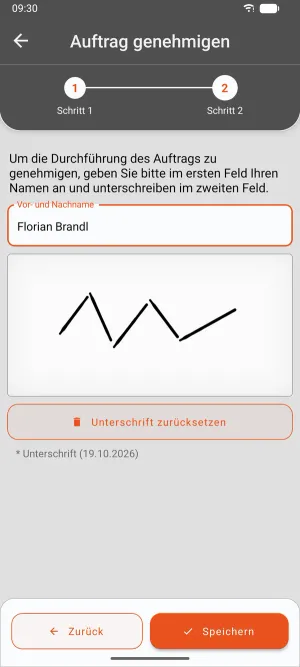
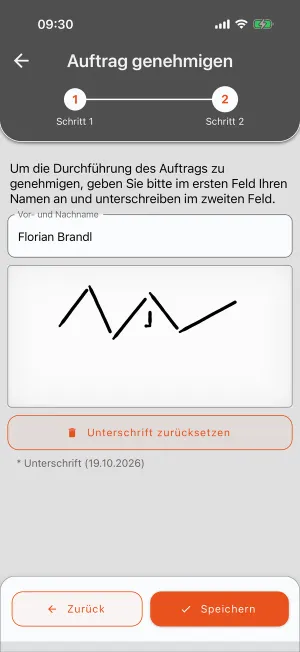
Gib dein Handy deinem Kunden. Er trägt unter Vor- und Nachname seinen Namen ein und unterschreibt im Feld darunter. Mit Unterschrift zurücksetzen fängt er neu an.
-
Tippe auf Speichern.
Der Auftrag hat jetzt den Status Genehmigt. Ab jetzt lassen sich die Tätigkeiten nicht mehr ändern.
Regiebericht und Genehmigung als PDF
Abschnitt betitelt „Regiebericht und Genehmigung als PDF“- Regiebericht speichern: Solange der Auftrag auf die Genehmigung wartet, lädst du den Regiebericht mit Unterschriftsfeld herunter, etwa um ihn auszudrucken.
- Unterschriebene Genehmigung hochladen: Hat dein Kunde den Regiebericht unterschrieben zurückgegeben, lädst du ihn als PDF bis 10 MB hoch. Das geht nur als Bauleiter oder Backoffice.
- Genehmigung speichern: Nach der Genehmigung lädst du den unterschriebenen Nachweis herunter.
Auf Android wählst du beim ersten Mal einen Ordner, in dem die App die PDF-Dateien ablegt. Auf dem iPhone öffnet sich das Teilen-Menü, darüber speicherst oder verschickst du die Datei.
Gut zu wissen
Abschnitt betitelt „Gut zu wissen“- Liegen noch Tätigkeiten oder Fotos zu diesem Auftrag auf deinem Handy, kannst du weder den Termin noch den Auftrag abschließen. Die App zeigt dann „Einige Daten wurden noch nicht hochgeladen“. Siehe Ohne Internet arbeiten.
- Hat jemand den Auftrag inzwischen weitergeführt, etwa das Büro, zeigt die App „Der Status des Auftrags hat sich zwischenzeitlich geändert“ und lädt den neuen Stand.
- Den Auftrag endgültig abschließen, etwa mit Rechnungsnummer, macht das Büro in der Web-App. Siehe Auftragsstatus.