
Ohne Internet arbeiten
Auf der Baustelle gibt es nicht immer Netz, etwa im Keller oder in der Tiefgarage. Die App speichert deshalb alles, was du erfasst, zuerst auf dem Handy und lädt es hoch, sobald du wieder Internet hast. Ohne Netz zeigt sie oben Keine Internetverbindung. Einige Aktionen daher nicht verfügbar…
Was ohne Internet geht
Abschnitt betitelt „Was ohne Internet geht“- Aufträge, Details, Kontakte und die Packliste ansehen, so wie die App sie zuletzt geladen hat
- Tätigkeiten und Mehraufwände mit Fotos und Unterschrift erfassen, bearbeiten und löschen, solange sie noch nicht hochgeladen sind
- Einstempeln, umstempeln und ausstempeln
Was nur mit Internet geht
Abschnitt betitelt „Was nur mit Internet geht“- Die App starten und die Liste durch Herunterziehen neu laden
- Die App zum ersten Mal nach dem Start oder nach mehr als einer Stunde wieder aus dem Hintergrund holen, auch wenn du nur das Handy entsperrst
- Termine und Aufträge abschließen, Genehmigungen und den Regiebericht laden
- Schon hochgeladene Tätigkeiten ändern oder löschen
- Packliste abhaken, Arbeitszeiten nachtragen oder ändern
- Abwesenheiten, Kontakte, Dokumente, Planung, Spracheingabe und Services
Synchronisierung
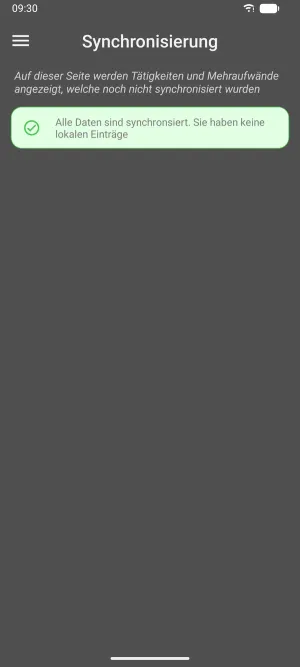
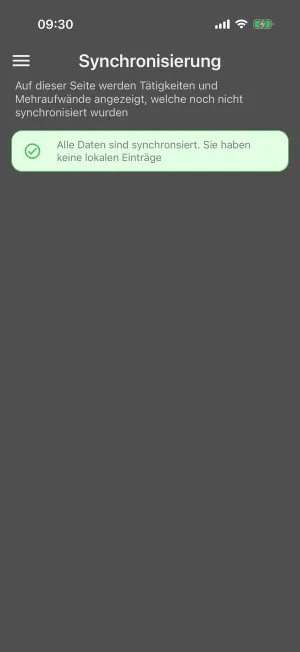
Abschnitt betitelt „Synchronisierung“Im Menü unter Synchronisierung siehst du alle Tätigkeiten und Mehraufwände, die noch auf dem Handy liegen. Die Zahl am Menüpunkt zeigt, wie viele es sind. Ist alles hochgeladen, meldet die App, dass alle Daten synchronisiert sind.
Wartet noch etwas, zeigt dir das Symbol auf der Karte, wie es um den Upload steht:
| Symbol | Bedeutung |
|---|---|
| Kreis, der sich dreht | Wird gerade hochgeladen |
| Durchgestrichenes WLAN | Wartet auf Internet |
| Rotes Warnzeichen mit „Konnte nicht hochgeladen werden“ | Hat nach mehreren Versuchen nicht geklappt, oder Dimacon hat den Eintrag abgelehnt |
| Haken | Hochgeladen |
Bei Fotos, die noch warten, steht „Warten auf Synchronisation von 3 Bilder“. Die App lädt sie erst hoch, wenn die Tätigkeit selbst angekommen ist, deshalb siehst du den Hinweis auch mit Netz kurz.
Die App lädt einen Eintrag nach dem anderen hoch, erst die Tätigkeiten, dann die Fotos, dann die Arbeitszeiten. Klappt ein Eintrag nicht, versucht sie es später erneut und wartet dazwischen jedes Mal länger, damit ein kurzes Funkloch nichts kostet. Nach zehn Versuchen, etwa eine halbe Stunde nach dem ersten, gibt sie auf. Lehnt Dimacon einen Eintrag ab, etwa weil der Auftrag inzwischen archiviert ist, gibt sie sofort auf. Tippe dann auf das Symbol zum erneuten Hochladen. Klappt es auch mit gutem Netz nicht, schreib uns. Liegt ein Foto nicht mehr auf dem Handy, nimmt die App es aus der Synchronisierung und sagt dir Bescheid.
Lehnt Dimacon eine gestempelte Zeit ab, etwa weil sie eine bestehende Buchung ganz überdeckt, löscht die App sie vom Handy und sagt dir in einer Meldung, warum.
Gut zu wissen
Abschnitt betitelt „Gut zu wissen“- Einen Termin oder Auftrag kannst du erst abschließen, wenn alle Tätigkeiten und Fotos dazu hochgeladen sind. Bis dahin steht dort „Einige Daten wurden noch nicht hochgeladen“.
- Holst du die App zum ersten Mal nach dem Start oder nach mehr als einer Stunde aus dem Hintergrund, prüft sie ihre Version. Das passiert auch, wenn du das Handy sperrst und wieder entsperrst, während die App offen ist. Ohne Netz landest du dann auf „Keine Internetverbindung“, und was du noch nicht gespeichert hast, ist weg. Speichere Tätigkeiten deshalb gleich, wenn du sie erfasst hast.
- Ohne Netz zeigt die App die Daten, die sie zuletzt geladen hat. Was das Büro seitdem geändert hat, siehst du erst, wenn du wieder Netz hast.