
Für Bauleiter und Backoffice
Als Bauleiter oder Backoffice hast du in der App mehr Möglichkeiten als deine Monteure. So planst du auch unterwegs um, legst auf der Baustelle einen Folgeauftrag an oder ergänzt einen Ansprechpartner. Alles hier braucht Internet.
Planung
Abschnitt betitelt „Planung“Unter Planung siehst du die Termine aller Teams für einen Tag.
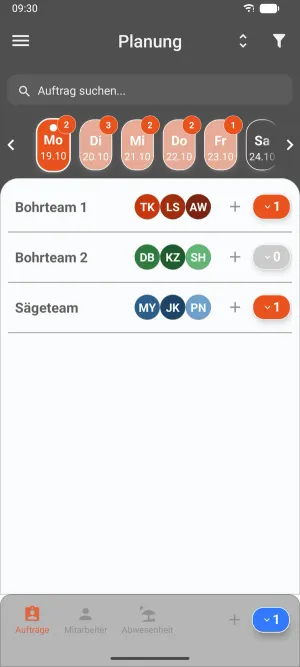
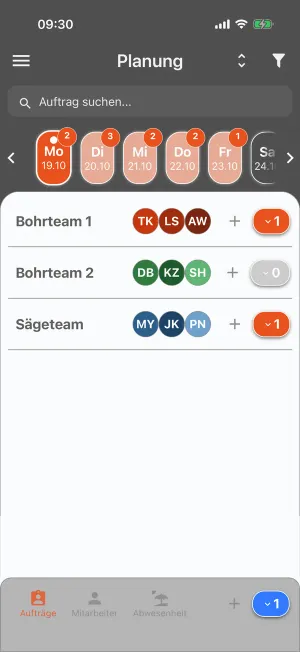
- Den Tag wählst du in der Leiste mit den Tagen, mit den Pfeilen lädst du weitere.
- Über das Filtersymbol öffnest du Teams filtern und blendest Teams aus. Die Auswahl gilt für dieses Handy.
- Mit Auftrag suchen… findest du einen Auftrag im Plan.
- Einen Termin ziehst du zu einem anderen Team oder auf einen anderen Tag. Ziehst du ihn in den Bereich unten, löschst du ihn nach einer Rückfrage.
- Im Bereich unten wechselst du zwischen Aufträge, Mitarbeiter und Abwesenheit. Ziehst du einen Auftrag von dort auf ein Team, bekommt er dort einen Termin um 07:00 Uhr. Ziehst du einen Mitarbeiter auf ein Team, gehört er an diesem Tag dazu. Ziehst du ihn aus einem Team in den Bereich unten, gehört er an diesem Tag zu keinem Team mehr, ohne Rückfrage.
- Unter Abwesenheit stehen nur Mitarbeiter, deren Abwesenheit an diesem Tag genehmigt ist. Wer einen offenen Antrag hat, bleibt in seinem Team oder unter Mitarbeiter und lässt sich einteilen wie sonst.
- Über das Symbol oben rechts klappst du alle Teams auf oder zu.
- Tippst du einen Termin an, öffnest du unter Auftrag verwalten den Auftrag, bearbeitest ihn, seine Termine oder Kontakte oder löschst den Termin.
- Mit dem Plus bei einem Team legst du einen neuen Auftrag für dieses Team an.
Projekte
Abschnitt betitelt „Projekte“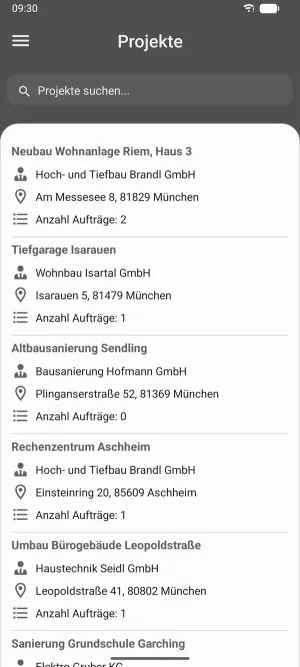
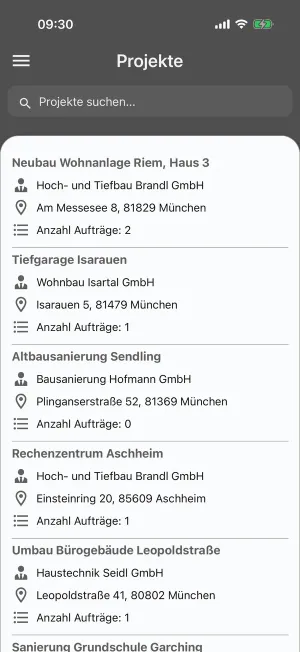
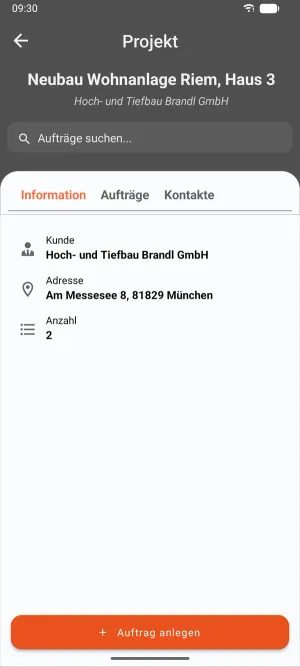
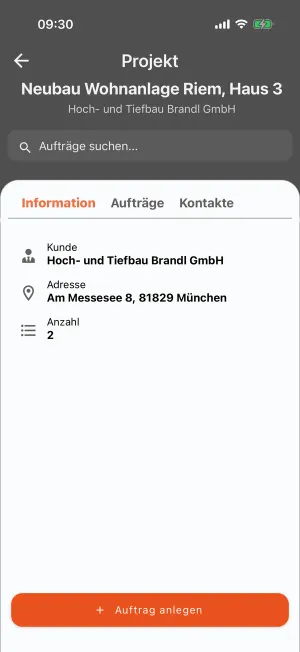
Unter Projekte findest du alle aktiven Projekte mit Kunde, Adresse und der Zahl ihrer Aufträge. Archivierte Projekte zeigt die App nicht. Auf der Seite eines Projekts steht in den Reitern Information, Aufträge und Kontakte alles Wichtige. Unten legst du mit Auftrag anlegen einen Auftrag an, im Reiter Kontakte mit Kontakt anlegen einen Ansprechpartner. Beides gibt es nur zusammen mit der Planung in der App, und die ist nicht für jede Firma freigeschaltet. Möchtet ihr sie nutzen, schreib uns.
Auftrag anlegen
Abschnitt betitelt „Auftrag anlegen“Aus der Planung legst du einen Auftrag in drei Schritten an.
- Wähle unter Kunde auswählen einen Kunden, oder trag unter Kunde anlegen einen neuen ein.
- Wähle unter Projekt auswählen ein Projekt, oder trag unter Projekt anlegen ein neues ein.
- Wähle auf Wunsch unter Auftragsvorlage auswählen eine Vorlage. Trag dann unter Auftragsdetails das Datum bei Fällig am ein, dazu Termin, Team und Beschreibung.
Aus einem Projekt heraus fallen der erste und der zweite Schritt weg.
In einem Auftrag
Abschnitt betitelt „In einem Auftrag“- Termine bearbeiten: Das Kalendersymbol oben rechts. Du änderst Datum, Uhrzeit und Team oder fügst Termine hinzu.
- Auftrag bearbeiten: Der Stift oben rechts, für Fällig am, Beschreibung, die Arbeitsanweisung, die dort Weitere Informationen heißt, und die Eingabefelder. Über den Papierkorb archivierst du den Auftrag.
- Kontakte bearbeiten: Der Stift bei den Kontakten. Mit Zuweisen ordnest du bestehende Kontakte zu, mit Anlegen legst du neue an, auf Wunsch gleich als Genehmiger. Ein Genehmiger braucht eine E-Mail-Adresse. Bei beidem wählst du, ob der Kontakt nur für diesen Auftrag, für das Projekt oder für den Kunden gilt. Über den Papierkorb hebst du eine Zuordnung auf. Gilt sie für das Projekt oder den Kunden, verschwindet der Kontakt damit aus allen Aufträgen dort.
- Kontakt bearbeiten: Tippst du einen Kontakt an, änderst du Name, Unternehmen, E-Mail-Adresse und Telefonnummern.
- Unterschriebene Genehmigung hochladen: Hat dein Kunde den Regiebericht unterschrieben zurückgeschickt, lädst du ihn als PDF hoch. Siehe Auftrag abschließen und genehmigen lassen.
- Dokumente: Über das Plus lädst du Dateien hoch oder fotografierst sie, gedrückt halten löscht sie.
Ist der Auftrag genehmigt, lassen sich Termine und Angaben nicht mehr ändern.
Gut zu wissen
Abschnitt betitelt „Gut zu wissen“- Unter Aufträge zeigt dir die App nur die Termine des Teams, dem du an diesem Tag zugeordnet bist. Alle Aufträge findest du unter Projekte und Planung.
- Neue Termine aus der App beginnen um 07:00 Uhr, die Startzeit aus den Einstellungen gilt hier nicht. Pass die Uhrzeit bei Bedarf an.
- Was du in der App planst, sehen deine Kollegen in der Web-App, sobald sie die Planung neu laden.