
Tätigkeit erfassen
Was dein Team auf der Baustelle leistet, hält es in der App als Tätigkeit fest, etwa sechs Kernbohrungen mit 150 mm Durchmesser. Arbeiten, die zusätzlich anfallen, etwa Stemmarbeiten oder Wartezeit, sind Mehraufwände. Aus beidem entsteht später der Regiebericht für deinen Kunden. In der Web-App heißen sie Leistungen.
Schritt für Schritt
Abschnitt betitelt „Schritt für Schritt“Tätigkeit auswählen
Abschnitt betitelt „Tätigkeit auswählen“-
Öffne den Auftrag und wechsle unten in den Reiter Tätigkeiten. Tippe auf das Plus. Ist die Spracheingabe für euch freigeschaltet, wählst du danach Tätigkeit erfassen.
-
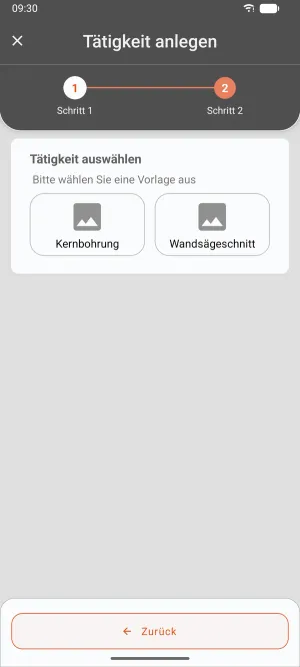
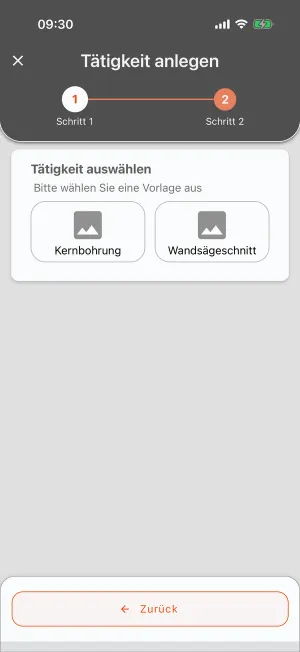
Wähle die Tätigkeit, etwa Kernbohrung. Welche es gibt, legt dein Büro fest, siehe Tätigkeiten anlegen.
Angaben ausfüllen
Abschnitt betitelt „Angaben ausfüllen“-
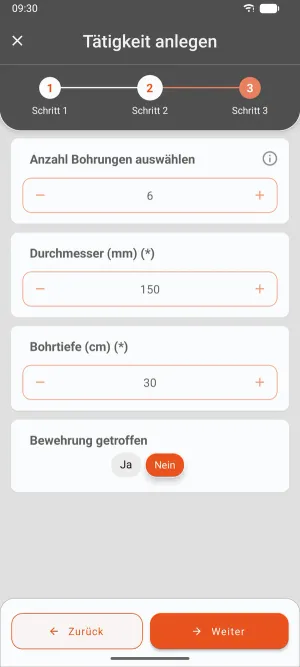
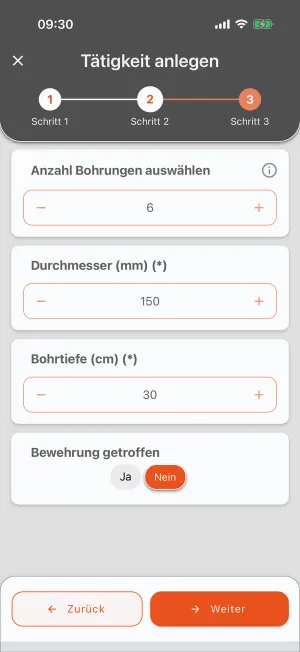
Hat die Tätigkeit eine Anzahl, gibst du ganz oben ein, wie oft du sie ausgeführt hast, etwa 6. Das Feld heißt Anzahl auswählen oder trägt die Bezeichnung, die dein Büro bei der Tätigkeit hinterlegt hat, im Bild darunter Anzahl Bohrungen auswählen.
-
Füll die Angaben aus, etwa Durchmesser und Bohrtiefe. Pflichtfelder sind mit (*) markiert, über das ⓘ siehst du einen Hinweis zum Feld. Hat die Tätigkeit viele Felder, verteilen sie sich auf mehrere Seiten, mit Weiter kommst du zur nächsten.
Fotos, Unterschrift und Speichern
Abschnitt betitelt „Fotos, Unterschrift und Speichern“-
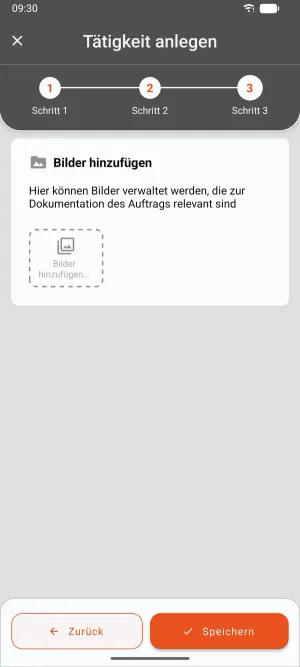
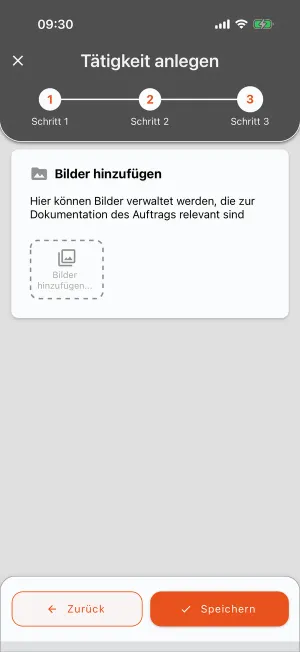
Auf der letzten Seite tippst du unter Bilder hinzufügen auf Bilder hinzufügen… und wählst Kamera öffnen oder Galerie öffnen. Aus der Galerie nimmst du bis zu fünf Fotos auf einmal.
-
Verlangt die Tätigkeit eine Unterschrift, lässt du deinen Kunden im Feld Unterschrift unterschreiben. Über den Papierkorb daneben löschst du sie, und er unterschreibt neu.
-
Tippe auf Speichern.
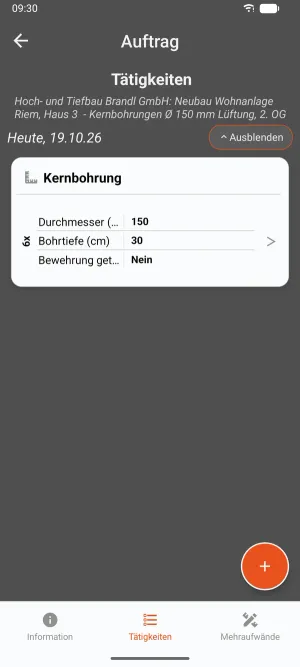
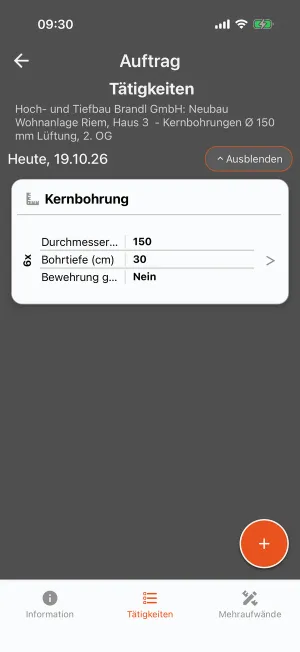
Die App speichert die Tätigkeit sofort auf dem Handy und lädt sie hoch, sobald du Internet hast. Ohne Netz siehst du an der Tätigkeit ein durchgestrichenes WLAN. Ist die Tätigkeit schon hochgeladen, ihre Fotos aber noch nicht, steht dort ein durchgestrichenes Bild. Siehe Ohne Internet arbeiten.
Mehraufwand erfassen
Abschnitt betitelt „Mehraufwand erfassen“Einen Mehraufwand erfasst du auf einem von zwei Wegen.
- Gehört er zu einer Tätigkeit, etwa die Wasserabsaugung zu einer Kernbohrung, halte die Tätigkeit gedrückt und tippe auf Mehraufwand hinzufügen. Er steht dann bei der Tätigkeit unter „Zugeordnete Mehraufwände“.
- Gehört er zu keiner Tätigkeit, etwa eine Wartezeit, wechsle in den Reiter Mehraufwände und tippe auf das Plus. Ist die Spracheingabe für euch freigeschaltet, wählst du danach Mehraufwand erfassen.
Ändern, kopieren und löschen
Abschnitt betitelt „Ändern, kopieren und löschen“Tippe eine Tätigkeit an, um alle Angaben, Fotos und die Unterschrift zu sehen. Oben rechts bearbeitest du sie mit dem Stift oder löschst sie, unter Bilder fügst du Fotos hinzu oder entfernst sie. Unter Dokumente stehen Dateien wie PDF-Dokumente, die zu dieser Tätigkeit gehören. Neue Dateien laden nur Bauleiter und Backoffice hoch, und zwar nicht hier, sondern beim Auftrag im Reiter Information unter Dokumente. Eine Datei löschen sie, indem sie sie gedrückt halten.
Steht oben „Warten auf Synchronisation von 2 Bilder“, liegen die Fotos noch auf dem Handy und werden hochgeladen, sobald du Internet hast. Siehe Ohne Internet arbeiten.
Hältst du eine Tätigkeit in der Liste gedrückt, findest du unter Tätigkeit verwalten außerdem:
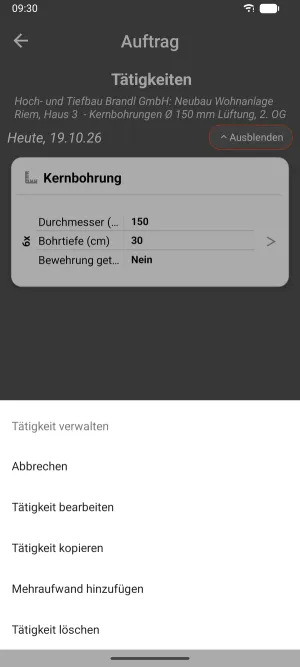
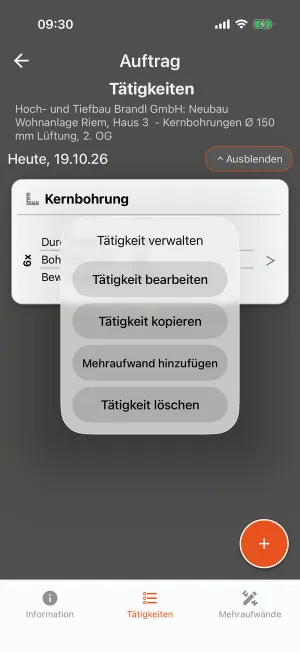
- Tätigkeit kopieren: Legt eine neue Tätigkeit mit denselben Angaben an. Praktisch, wenn du mehrere ähnliche Bohrungen erfasst. Prüf dabei die Unterschrift, die App übernimmt sie mit.
- Mehraufwand hinzufügen: Erfasst einen Mehraufwand zu dieser Tätigkeit.
- Tätigkeit löschen: Entfernt die Tätigkeit nach einer Rückfrage.
Gut zu wissen
Abschnitt betitelt „Gut zu wissen“- Schon hochgeladene Tätigkeiten änderst du nur mit Internet.
- Ist der Auftrag genehmigt, kannst du in der App keine Tätigkeiten mehr erfassen oder ändern. Lag beim Genehmigen noch eine Tätigkeit auf deinem Handy, lädt die App sie trotzdem hoch. Im schon verschickten Regiebericht fehlt sie dann. Fehlt noch etwas, ergänzt es das Büro in der Web-App.
- Ein Foto löschst du, indem du es antippst und auf den Papierkorb tippst. Eine Rückfrage gibt es nicht.
- Als Erfassungszeit speichert die App den Zeitpunkt, an dem du die Tätigkeit zum ersten Mal speicherst. Sie steht auch neben der Unterschrift deines Kunden. Wenn du die Tätigkeit später bearbeitest, bleibt sie gleich, auch wenn dein Kunde dabei neu unterschreibt. Eine Kopie bekommt den Zeitpunkt, an dem du sie speicherst.
- Mit der Spracheingabe erfasst du Tätigkeiten auch per Sprache, siehe Tätigkeit per Sprache erfassen.