
Tätigkeiten anlegen
Tätigkeiten bestimmen, welche Leistungen dein Team auf der Baustelle erfassen kann, zum Beispiel Kernbohrungen oder Wandsägeschnitte. Zu jeder Tätigkeit legst du fest, was dabei eingetragen wird, etwa die Anzahl der Bohrungen, der Durchmesser und die Bohrtiefe. Am Anfang gibt es noch keine Tätigkeiten, deshalb gehört das zu den ersten Schritten.
Schritt für Schritt
Abschnitt betitelt „Schritt für Schritt“Tätigkeit anlegen
Abschnitt betitelt „Tätigkeit anlegen“-
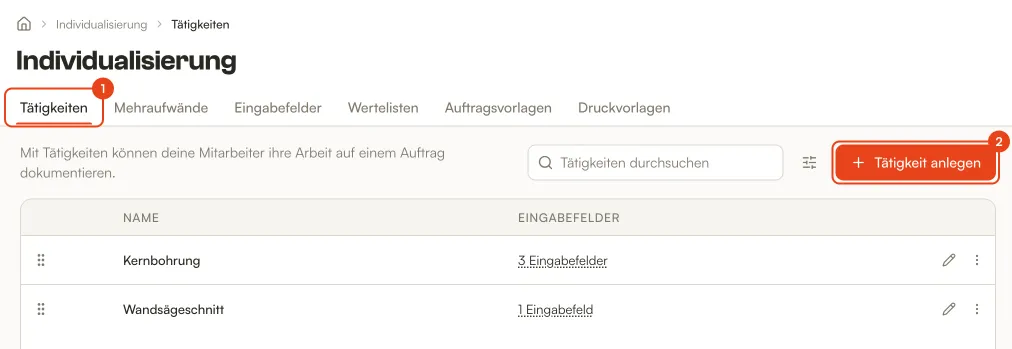
Fahre in der Seitenleiste mit der Maus über Konfiguration und klicke auf Individualisierung. Im Reiter Tätigkeiten klickst du rechts oben auf Tätigkeit anlegen.
-
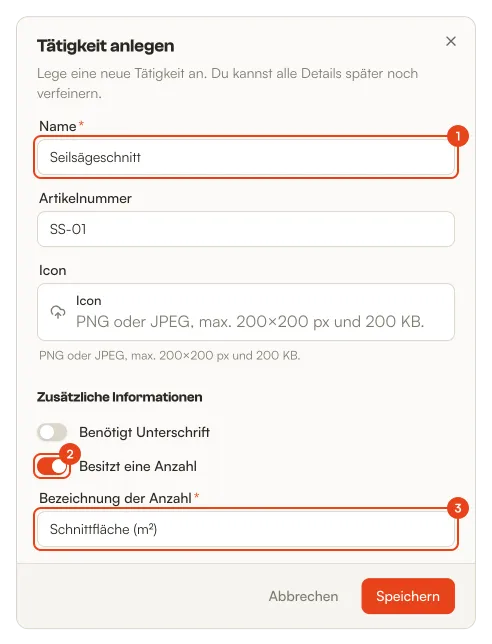
Trag unter Name ein, wie die Tätigkeit heißt, etwa „Kernbohrung“. Unter diesem Namen findet dein Team sie in der App wieder. Die Artikelnummer und ein Icon sind freiwillig.
-
Unter Zusätzliche Informationen legst du fest, ob zur Tätigkeit eine Menge gehört. Lass dafür Besitzt eine Anzahl eingeschaltet und gib unter Bezeichnung der Anzahl an, was gezählt wird, zum Beispiel „Anzahl Bohrungen“ oder „Schnittfläche (m²)“. Mit Benötigt Unterschrift wird bei jeder Leistung dieser Tätigkeit eine Unterschrift abgefragt.
Klicke dann auf Speichern.
Eingabefelder ergänzen
Abschnitt betitelt „Eingabefelder ergänzen“-
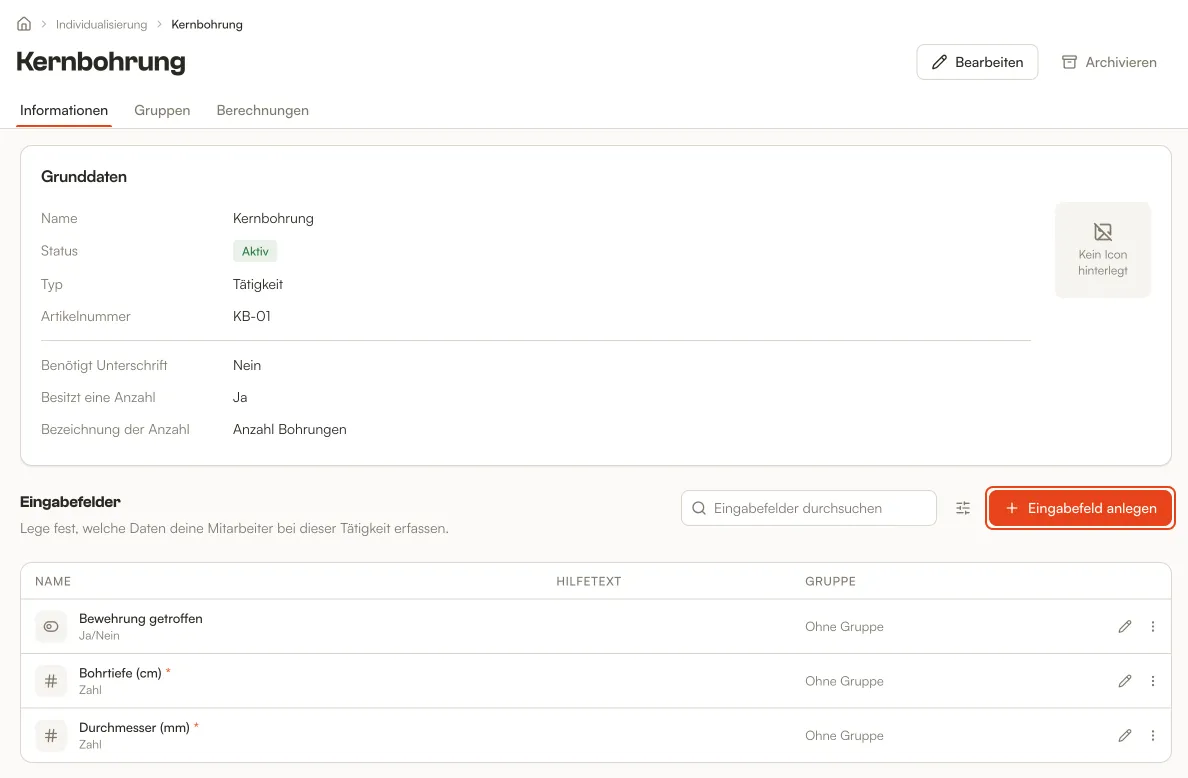
Nach dem Speichern öffnet sich die Seite der Tätigkeit. Eine Tätigkeit, die es schon gibt, öffnest du in der Liste mit einem Klick auf ihren Namen. Im Reiter Informationen siehst du unter Eingabefelder, welche Angaben bei jeder Leistung abgefragt werden. Klicke auf Eingabefeld anlegen.
-
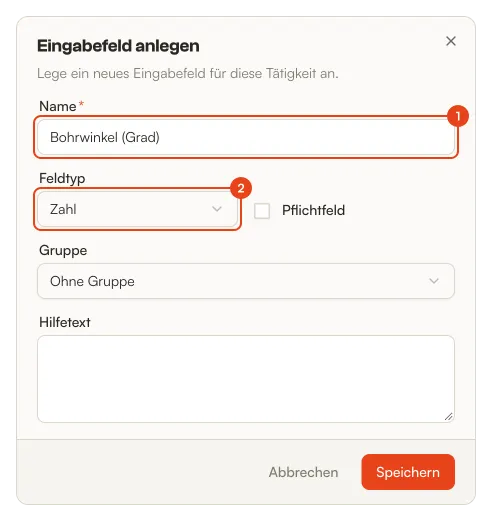
Trag unter Name ein, wie das Feld heißt, und wähle den Feldtyp, etwa Zahl für den Durchmesser oder Ja/Nein für die Frage, ob Bewehrung getroffen wurde. Setz den Haken bei Pflichtfeld, wenn die Angabe immer nötig ist. Mit einem Hilfetext erklärst du deinem Team, was genau gemeint ist. Klicke dann auf Speichern.
Eingabefelder in Gruppen ordnen
Abschnitt betitelt „Eingabefelder in Gruppen ordnen“Hat eine Tätigkeit viele Eingabefelder, wird die Erfassung in der App lang. Mit Gruppen verteilst du die Felder auf mehrere Seiten, die dein Team nacheinander mit Weiter ausfüllt.
-
Wechsle auf der Seite der Tätigkeit in den Reiter Gruppen und klicke auf Gruppe anlegen.
-
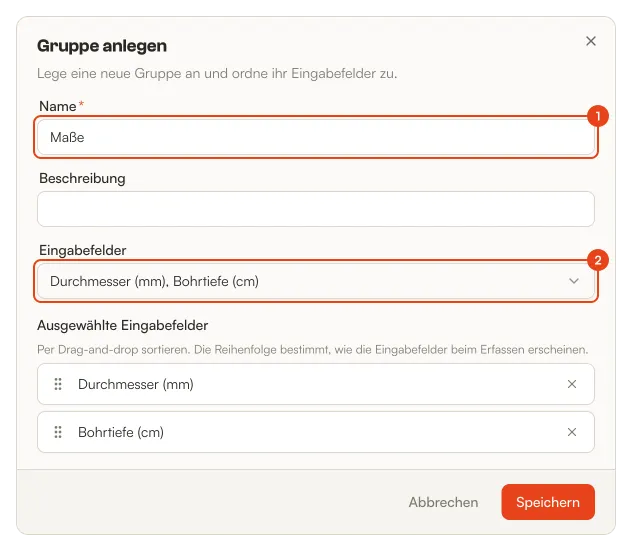
Trag unter Name ein, wie die Gruppe heißt, etwa „Maße“, und wähle unter Eingabefelder die Felder aus, die dazugehören. Unter Ausgewählte Eingabefelder ziehst du sie in die Reihenfolge, in der dein Team sie ausfüllen soll. Klicke auf Speichern.
Löschst du eine Gruppe wieder, bleiben ihre Eingabefelder erhalten.
Gut zu wissen
Abschnitt betitelt „Gut zu wissen“- Für Arbeiten, die zusätzlich anfallen, etwa eine Wasserabsaugung oder eine Wartezeit, legst du im Reiter Mehraufwände einen Mehraufwand an.
- Als Feldtyp gibt es Text, Zahl, Ja/Nein, Datum, Uhrzeit, Auswahl und Mehrfachauswahl. Für die beiden Auswahlfelder legst du vorher im Reiter Wertelisten fest, welche Werte zur Wahl stehen.
- An einem Icon erkennt dein Team die Tätigkeit in der App schneller. Du lädst es gleich beim Anlegen hoch oder später auf der Seite der Tätigkeit mit Bearbeiten, als PNG oder JPEG bis 200 × 200 Pixel und 200 KB.
- Tätigkeiten und Eingabefelder lassen sich nicht löschen, nur archivieren. Eine archivierte Tätigkeit kann dein Team nicht mehr auswählen, erfasste Leistungen bleiben erhalten. In der Liste blendest du sie über das Symbol mit den Schiebereglern mit Archivierte anzeigen wieder ein und holst sie mit Wiederherstellen zurück.