
Gastzugang für deinen Kunden
Mit dem Gastzugang schaust du deinem Kunden nicht über die Schulter, sondern er dir: Über einen Link sieht er seinen Auftrag mit Terminen, erfassten Leistungen und Fotos. Ein Konto braucht er dafür nicht. Ändern kann er nichts, und freigeben kann er darüber auch nicht. Dafür bekommt er einen eigenen Link, den Freigabelink, siehe Freigabelink oder Gastzugang.
Schritt für Schritt
Abschnitt betitelt „Schritt für Schritt“-
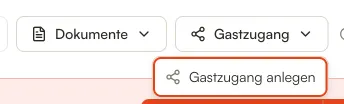
Öffne den Auftrag. Klicke im Reiter Information auf Gastzugang und dann auf Gastzugang anlegen.
-
Klicke danach auf Link kopieren und schick deinem Kunden den Link, etwa per E-Mail. Dimacon verschickt ihn nicht selbst.

Was dein Kunde sieht
Abschnitt betitelt „Was dein Kunde sieht“- Kunde, Projekt, Adresse, Beschreibung, Fälligkeitsdatum und Termine
- die erfassten Leistungen mit ihren Angaben und Fotos, auch solche, die nach der Freigabe dazukamen
- Angebots- und Rechnungsnummer
- deine Eingabefelder, bei denen In Dokumenten anzeigen eingeschaltet ist
Nicht sichtbar sind die Zusatzinformation, die Packliste und Dateien, die du direkt beim Auftrag abgelegt hast. Die bleiben intern.
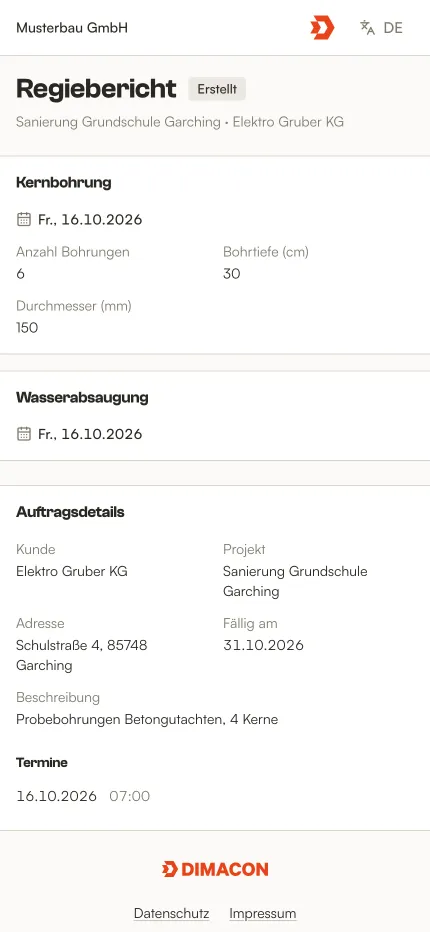
So findet sich dein Kunde auf der Seite zurecht:
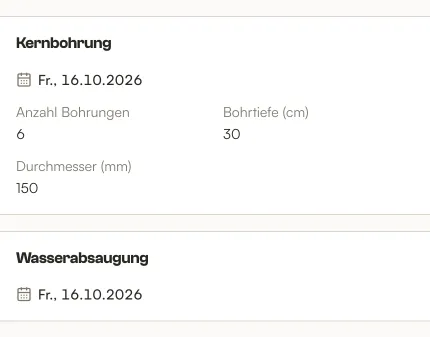
- Oben stehen die erfassten Leistungen, je Tätigkeit zusammengefasst. Mehraufwände, die zu einer Leistung gehören, stehen bei ihr und tragen den Hinweis Mehraufwand. Hat eine Leistung viele Angaben, blendet Alle Angaben anzeigen die übrigen ein.
- Leistungen, die nach der Freigabe dazukamen, stehen ganz oben und tragen den Hinweis Nach Genehmigung hinzugefügt. Tippt dein Kunde darauf, liest er „Nicht im bereits versendeten PDF enthalten.“, denn im PDF, das er mit der Freigabe bekommen hat, fehlen sie.
- Hat der Auftrag Leistungen an mehreren Tagen, wählt er oben einen Tag oder Ohne Termin und sieht nur diese Leistungen. Alle zeigt wieder alles.
- Ein Tipp auf ein Foto öffnet es groß, mit den Pfeilen blättert er weiter. Mit zwei Fingern oder einem Doppeltipp vergrößert er es, am Computer mit einem Doppelklick. Dateien ohne Vorschau, etwa PDF-Dateien, öffnet er mit In neuem Tab öffnen.
- Ganz unten stehen die Auftragsdetails mit Kunde, Projekt, Adresse, Fälligkeit, Beschreibung und Terminen. An den Terminen sieht er auch die Uhrzeit und welche schon ausgeführt sind.
- Über DE oben rechts wechselt er die Sprache zwischen Deutsch, English und Nederlands.
Einen Regiebericht zum Herunterladen gibt es im Gastzugang nicht. Den bekommt dein Kunde mit der Freigabe per Mail, oder du schickst ihn selbst, siehe Regiebericht drucken.
Über das Info-Symbol neben Gastzugang öffnest du eine kurze Erklärung zum Gastzugang.
Freigabelink oder Gastzugang
Abschnitt betitelt „Freigabelink oder Gastzugang“Dein Kunde kann zwei verschiedene Links zu seinem Auftrag bekommen. Beide zeigen ihm den Regiebericht, und für keinen braucht er ein Konto. Freigeben kann er aber nur über den Freigabelink.
| Freigabelink | Gastzugang | |
|---|---|---|
| So bekommt ihn dein Kunde | Dimacon schickt ihn jedem Genehmiger mit der Mail „Regiebericht genehmigen“. Kommt die Mail nicht an, kopierst du ihn mit Freigabelink kopieren und schickst ihn selbst. | Du kopierst ihn mit Link kopieren und schickst ihn selbst, oder er steht als QR-Code auf dem Regiebericht. |
| Das kann dein Kunde damit | den Regiebericht ansehen und genehmigen | den Auftrag nur ansehen |
| So lange gilt er | sieben Tage ab der neuesten Mail | bis du den Gastzugang beendest |
Was dein Kunde beim Freigeben sieht, steht unter So gibt dein Kunde frei.
Gastzugang beenden
Abschnitt betitelt „Gastzugang beenden“Klicke auf Gastzugang und dann auf Gastzugang beenden. Dimacon fragt noch einmal nach, weil damit auch der Freigabelink endet. Bestätigst du mit Gastzugang beenden, funktioniert der Link sofort nicht mehr. Legst du den Gastzugang später neu an, gilt wieder derselbe Link.
Einen Gastzugang, den du selbst angelegt hast, beendet Dimacon nicht von allein. Er gilt auch nach dem Abschließen weiter. Löschst du den Auftrag, ist der Link nicht mehr gültig. Fügst du einem ausgeführten Auftrag einen Termin hinzu, während er auf die Freigabe wartet, endet nur der Freigabelink. Der Gastzugang bleibt gültig.
Gastzugang automatisch anlegen
Abschnitt betitelt „Gastzugang automatisch anlegen“Ist bei einem Auftrag Gastzugang nach Freigabe automatisch anlegen eingeschaltet, legt Dimacon den Gastzugang an, sobald dein Kunde über den Freigabelink oder vor Ort mit seiner Unterschrift freigibt. Das passiert nur, wenn der Auftrag noch nie einen Gastzugang hatte. Hast du den Gastzugang beendet, bleibt er auch nach der Freigabe beendet. Ist in der Druckvorlage Gastzugang anzeigen eingeschaltet, kommt ein QR-Code mit dem Link auf den Regiebericht. Damit der Schalter bei jedem neuen Auftrag schon eingeschaltet ist, stellst du das in den Einstellungen für Aufträge ein.
Ist der Schalter aus, legt die Freigabe keinen Gastzugang an. Einen QR-Code bekommt der Regiebericht in jedem Fall nur, wenn der Auftrag beim Freigeben einen gültigen Gastzugang hat.
Lädst du das unterschriebene PDF selbst hoch, entsteht kein Gastzugang. Brauchst du ihn, legst du ihn wie oben beschrieben selbst an.