
Neue Oberfläche und Erscheinungsbild
Alle Bereiche von Dimacon gibt es jetzt in einer neuen Oberfläche, und diese Hilfe zeigt sie. Im Reiter Oberfläche der Einstellungen schaltest du sie ein, wechselst bei Bedarf zurück und legst fest, ob Dimacon hell oder dunkel erscheint.
Neue Oberfläche einschalten
Abschnitt betitelt „Neue Oberfläche einschalten“-
Klicke in der alten Oberfläche unten in der Seitenleiste auf den orangen Knopf Neue Oberfläche. Es öffnet sich der Reiter Oberfläche der Einstellungen.
-
Klicke auf Neue Oberfläche aktivieren. Die Änderung gilt sofort, speichern musst du nicht.
Danach siehst du denselben Reiter in der neuen Oberfläche. Hier schaltest du sie später auch wieder aus und wählst das Erscheinungsbild.
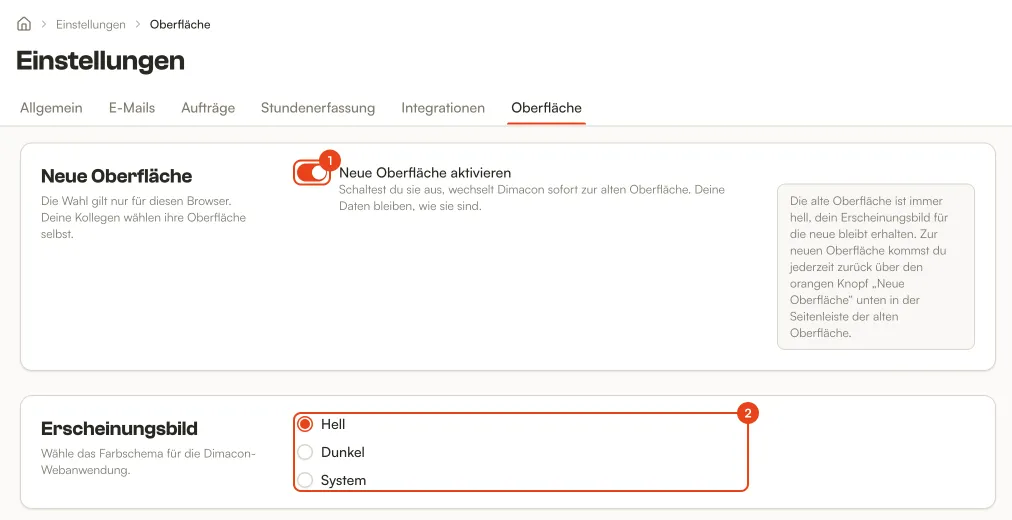
Deine Daten bleiben dabei, wie sie sind, nur Gestaltung und Bedienung ändern sich. Manchmal lädt dich auch eine Ankündigung oben in der alten Oberfläche zur neuen ein. Dann schaltet ein Klick auf Neue Oberfläche aktivieren im Hinweis sie ebenso ein, und die Ankündigung kommt danach nicht wieder.
Die Einstellung gilt nur für den Browser, in dem du sie vornimmst, deine Kollegen wählen ihre Oberfläche selbst. Arbeitest du an einem anderen Rechner oder in einem anderen Browser, schaltest du die neue Oberfläche dort noch einmal ein.
Zurück zur alten Oberfläche
Abschnitt betitelt „Zurück zur alten Oberfläche“Klicke in der neuen Oberfläche unten in der Seitenleiste auf Hilfe und dann auf Zurück zur alten Oberfläche. Dimacon zeigt dir sofort die alte Oberfläche und öffnet dort den Reiter Oberfläche der Einstellungen. Möchtest du doch weiter mit der neuen arbeiten, klickst du dort gleich wieder auf Neue Oberfläche aktivieren. Genauso wechselst du zurück, wenn du in der neuen Oberfläche im Reiter Oberfläche den Schalter Neue Oberfläche aktivieren ausschaltest.
Arbeitet deine Firma nur mit der neuen Oberfläche, gibt es diesen Weg nicht, siehe Gut zu wissen.
Die alte Oberfläche ist immer hell. Dein Erscheinungsbild für die neue Oberfläche bleibt dabei erhalten, wenn du zurückkommst.
Erscheinungsbild wählen
Abschnitt betitelt „Erscheinungsbild wählen“Unter Erscheinungsbild wählst du Hell, Dunkel oder System. Mit System richtet sich Dimacon nach der Einstellung deines Rechners. Auch das Erscheinungsbild gilt nur für diesen Browser.
Gut zu wissen
Abschnitt betitelt „Gut zu wissen“- Den Reiter Oberfläche findest du auch in den Einstellungen, in der neuen Oberfläche unter Konfiguration › Einstellungen, in der alten unter Einstellungen.
- Neue Firmen arbeiten von Anfang an nur mit der neuen Oberfläche. Dimacon startet dann in jedem Browser direkt in ihr, und du musst nichts einschalten. Zurück zur alten Oberfläche gibt es dort nicht, und im Reiter Oberfläche wählst du nur das Erscheinungsbild.
- Die neue Oberfläche ist noch nicht für jede Firma freigeschaltet. Fehlt dir in der alten Oberfläche Neue Oberfläche in der Seitenleiste, oder springt die Oberfläche nach dem Einschalten zurück, schreib uns.
- Fällt dir in der neuen Oberfläche etwas auf, freuen wir uns über dein Feedback.