
Wertelisten anlegen
Soll dein Team einen Wert nicht frei eintippen, sondern aus festen Möglichkeiten wählen, brauchst du eine Werteliste. Typische Beispiele sind die Durchmesser deiner Bohrkronen oder die Betongüten C20/25, C25/30 und C30/37. Eine Werteliste nutzt du dann in Eingabefeldern vom Typ Auswahl oder Mehrfachauswahl, bei Tätigkeiten genauso wie bei Aufträgen oder Kunden.
Schritt für Schritt
Abschnitt betitelt „Schritt für Schritt“-
Fahre in der Seitenleiste mit der Maus über Konfiguration und klicke auf Individualisierung, wechsle in den Reiter Wertelisten und klicke auf Werteliste anlegen.
-
Trag unter Name ein, wie die Liste heißt, etwa „Bohrkronen (mm)“. Unter Typ wählst du Zahl, wenn die Liste nur Zahlen enthält wie hier die Durchmesser. Für Werte wie C25/30 lässt du Text stehen.
-
Tipp unter Werte den ersten Wert ein und klicke auf Wert hinzufügen oder drück die Eingabetaste. So ergänzt du alle Werte.
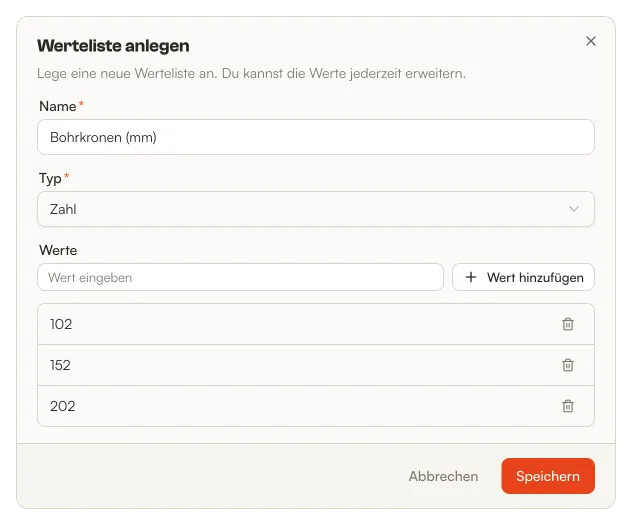
-
Klicke auf Speichern.
Danach wählst du die Liste beim Anlegen eines Eingabefelds unter Werteliste aus.
Werte ergänzen oder aus der Liste nehmen
Abschnitt betitelt „Werte ergänzen oder aus der Liste nehmen“Klicke in der Übersicht auf die Werteliste. Im Reiter Werte fügst du über Wert hinzufügen weitere Werte hinzu. Einen Wert, den es nicht mehr gibt, archivierst du. Er steht dann nicht mehr zur Auswahl, bisherige Einträge behalten ihn aber.
Kommt beim Ausfüllen ein Wert vor, der noch fehlt, kannst du ihn direkt im Formular über Wert anlegen zur Liste hinzufügen.
Im Reiter Verwendung siehst du, welche Tätigkeiten, Mehraufwände und Services die Liste nutzen und in welchen Eingabefeldern für Kunden, Projekte, Aufträge und Kostenstellen sie zur Auswahl steht. Mit einem Klick auf einen Eintrag kommst du zu der Stelle, an der du das Feld bearbeitest.
Gut zu wissen
Abschnitt betitelt „Gut zu wissen“- Den Typ einer Werteliste kannst du später nicht mehr ändern, den Namen schon.
- In eine Liste vom Typ Zahl passen nur Zahlen.
- Wertelisten vom Typ Zahl kannst du auch in Berechnungen verwenden.