
Auftragsvorlagen anlegen
Viele Aufträge ähneln sich, etwa die Hauseinführung mit sechs Kernbohrungen oder die Probebohrung für ein Betongutachten. Mit einer Auftragsvorlage füllst du beim Anlegen eines solchen Auftrags Beschreibung, Farbe und weitere Felder mit einem Klick aus.
Schritt für Schritt
Abschnitt betitelt „Schritt für Schritt“Vorlage anlegen
Abschnitt betitelt „Vorlage anlegen“-
Fahre in der Seitenleiste mit der Maus über Konfiguration und klicke auf Individualisierung, wechsle in den Reiter Auftragsvorlagen und klicke auf Auftragsvorlage anlegen.
-
Trag unter Name ein, wie die Vorlage heißt, etwa „Probebohrung“, höchstens 36 Zeichen. Unter diesem Namen findest du sie wieder. Fülle dann aus, was jeder Auftrag dieser Art mitbringen soll: Beschreibung, Farbe, Zusatzinformation und deine eigenen Eingabefelder für Aufträge.
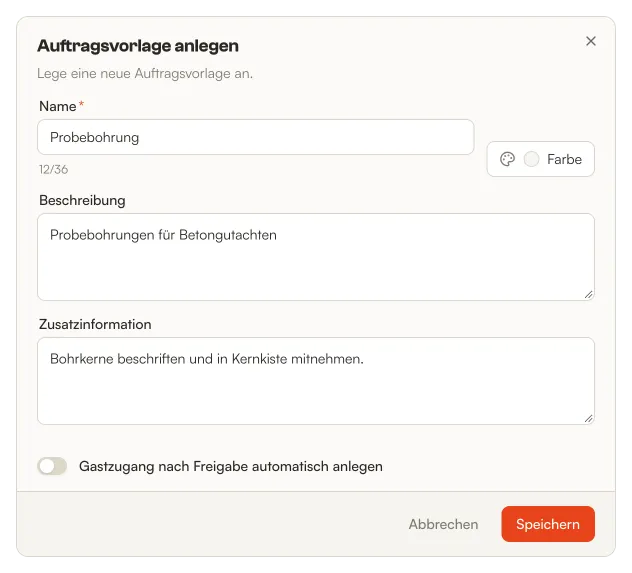
-
Klicke auf Speichern.
Vorlage beim Anlegen eines Auftrags nutzen
Abschnitt betitelt „Vorlage beim Anlegen eines Auftrags nutzen“-
Klicke wie gewohnt auf Auftrag anlegen. Oben links im Dialog klickst du auf Vorlage und wählst die passende aus.
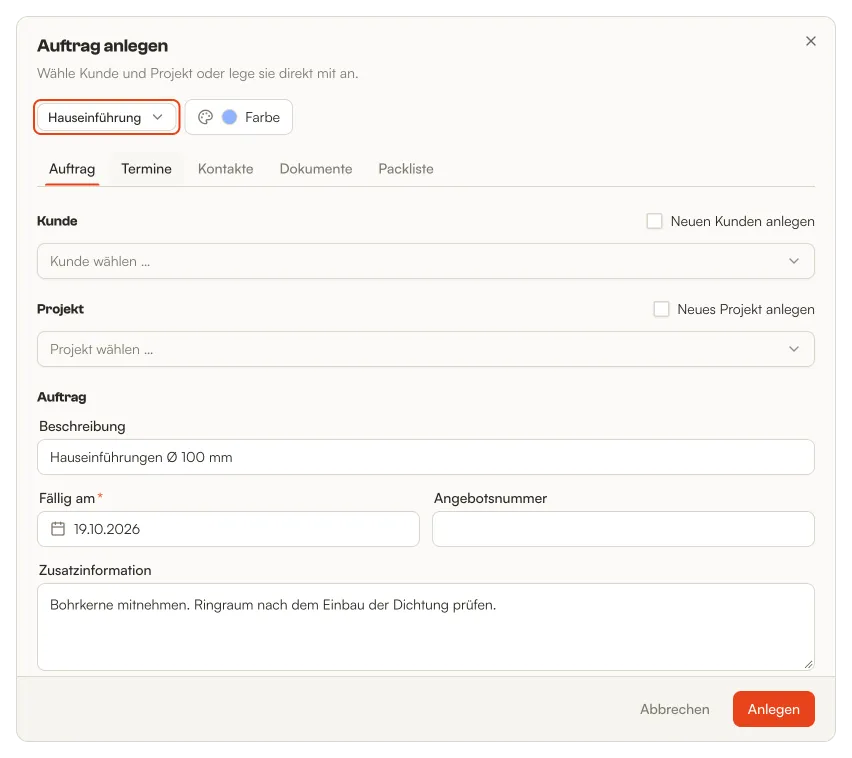
-
Die Felder aus der Vorlage sind jetzt ausgefüllt. Ergänze Kunde, Projekt und Termine und passe an, was bei diesem Auftrag anders ist.
Gut zu wissen
Abschnitt betitelt „Gut zu wissen“- Die Vorlage füllt die Felder nur einmal aus. Änderst du die Vorlage später, bleiben bestehende Aufträge, wie sie sind.
- Ist in der Vorlage Gastzugang nach Freigabe automatisch anlegen eingeschaltet, schaltet sie den Schalter im Auftrag ein. Ausschalten musst du ihn dort selbst.
- Die Reihenfolge der Vorlagen änderst du, indem du eine Vorlage an den Punkten links nach oben oder unten ziehst.
- Löschst du eine Vorlage, ist sie sofort weg, ohne Rückfrage. Aufträge, die du damit angelegt hast, bleiben unverändert.