
Einstellungen für Aufträge
Im Reiter Aufträge der Einstellungen legst du Voreinstellungen fest, die für alle Aufträge gelten. Du findest ihn in der Seitenleiste unter Konfiguration › Einstellungen. Änderungen übernimmst du unten mit Speichern.
Startzeit und Gastzugang
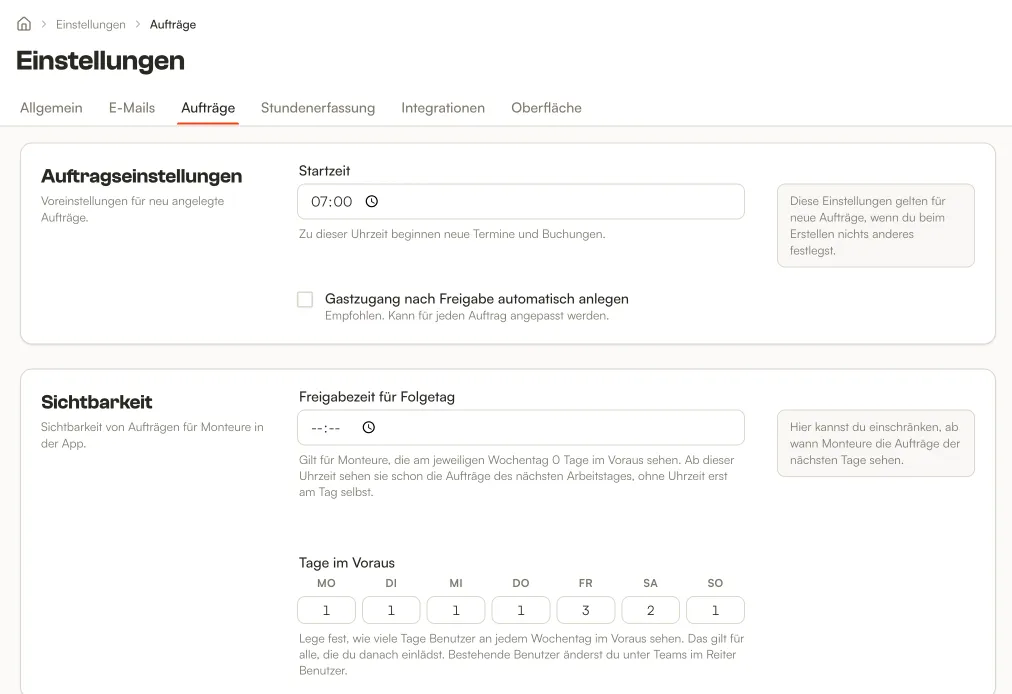
Abschnitt betitelt „Startzeit und Gastzugang“Unter Auftragseinstellungen stellst du ein, was beim Anlegen eines Auftrags schon ausgefüllt ist.
- Startzeit: Zu dieser Uhrzeit beginnen neue Termine, etwa 07:00 Uhr. Auch neue Buchungen in der Stundenerfassung starten zu dieser Zeit.
- Gastzugang nach Freigabe automatisch anlegen: Ist das eingeschaltet, ist der Schalter für den Gastzugang beim Anlegen eines Auftrags schon an. Du kannst ihn für jeden Auftrag ändern. Ist er an einem Auftrag an, legt Dimacon einen Gastzugang an, sobald dein Kunde über den Freigabelink oder vor Ort freigibt, wenn der Auftrag noch keinen hatte. Zeigt die Druckvorlage den Gastzugang, steht der QR-Code dazu auf dem genehmigten Regiebericht. Lädst du die Freigabe als PDF selbst hoch, legst du den Gastzugang selbst an, siehe Gastzugang für deinen Kunden.
Was deine Monteure in der App sehen
Abschnitt betitelt „Was deine Monteure in der App sehen“Unter Sichtbarkeit legst du fest, ab wann deine Monteure die Aufträge der nächsten Tage in der App sehen. So kannst du in Ruhe umplanen, ohne dass jemand schon einen Auftrag sieht, der sich noch ändert.
- Tage im Voraus: Für jeden Wochentag trägst du ein, wie viele Tage voraus deine Monteure sehen. Voreingestellt ist freitags 3, damit dein Team am Freitag schon den Montag sieht.
- Freigabezeit für Folgetag: Sieht ein Monteur an einem Wochentag 0 Tage voraus, bekommt er die Aufträge des nächsten Arbeitstages ab dieser Uhrzeit zu sehen, zum Beispiel ab 15:00 Uhr. Ohne Uhrzeit sieht er sie erst am Tag selbst. Wer an dem Tag Tage im Voraus sieht, sieht den nächsten Tag ohnehin.
Die Tage im Voraus gelten für Benutzer, die du danach einlädst. Bestehende Benutzer behalten ihre bisherige Einstellung. Bei ihnen änderst du sie unter Teams im Reiter Benutzer mit Bearbeiten, siehe Benutzer verwalten.
Auftragsfarben
Abschnitt betitelt „Auftragsfarben“Unter Auftragsfarben legst du die Farben fest, mit denen du Aufträge kennzeichnest, etwa eine Farbe je Auftragsart. Über Farbe ergänzen kommt eine neue Farbe dazu. Dieselben Farben stehen auch für Auftragsvorlagen, Abwesenheitstypen und Kostenstellen zur Wahl.
Mit Nur bis zur Ausführung anzeigen zeigt die Planung die Farbe eines Auftrags nur, solange er den Status Erstellt hat. Ist ein Termin ausgeführt oder der Auftrag schon weiter, bleibt seine Karte ohne Farbe. Ohne den Schalter ist die Karte immer in der Farbe des Auftrags getönt. Den Status zeigt in der Planung so oder so die Leiste am Rand der Karte. In der Auftragsliste und auf der Seite eines Auftrags ändert der Schalter nichts. Entfernst du eine Farbe, behalten Aufträge, die sie schon haben, ihre Farbe.
Notfallinformationen
Abschnitt betitelt „Notfallinformationen“Unter Notrufnummer trägst du ein, wen dein Team im Notfall anrufen soll. Die Nummer steht in der App bei jedem Auftrag als Notfallkontakt.