
Druckvorlagen anpassen
Der Regiebericht ist das Dokument, das dein Kunde freigibt. Mit einer Druckvorlage bestimmst du, wie er aussieht: ob Angebotsnummer und Artikelnummern draufstehen, ob die Leistungen nach Tag oder nach Tätigkeit sortiert sind und welche Eingabefelder als eigene Spalte erscheinen.
Schritt für Schritt
Abschnitt betitelt „Schritt für Schritt“Druckvorlage anlegen
Abschnitt betitelt „Druckvorlage anlegen“-
Fahre in der Seitenleiste mit der Maus über Konfiguration und klicke auf Individualisierung, wechsle in den Reiter Druckvorlagen und klicke auf Druckvorlage anlegen.
-
Trag unter Name ein, wie sie heißen soll, etwa „Regiebericht Bauträger“, und wähle unter Druckvorlage die Vorlage Auftragsdaten. Klicke auf Anlegen.
Allgemeine Einstellungen
Abschnitt betitelt „Allgemeine Einstellungen“-
Im Reiter Allgemein legst du unter Gruppieren nach fest, ob die Leistungen im Bericht nach Datum oder nach Tätigkeit sortiert sind.
-
Unter Allgemeine Anzeigeeinstellungen ist bei einer neuen Vorlage alles eingeschaltet, also Angebotsnummer, Gastzugang, Positionsnummern, Artikelnummer, Signatur und deine eigenen Eingabefelder. Schalte aus, was nicht auf dem Bericht stehen soll.
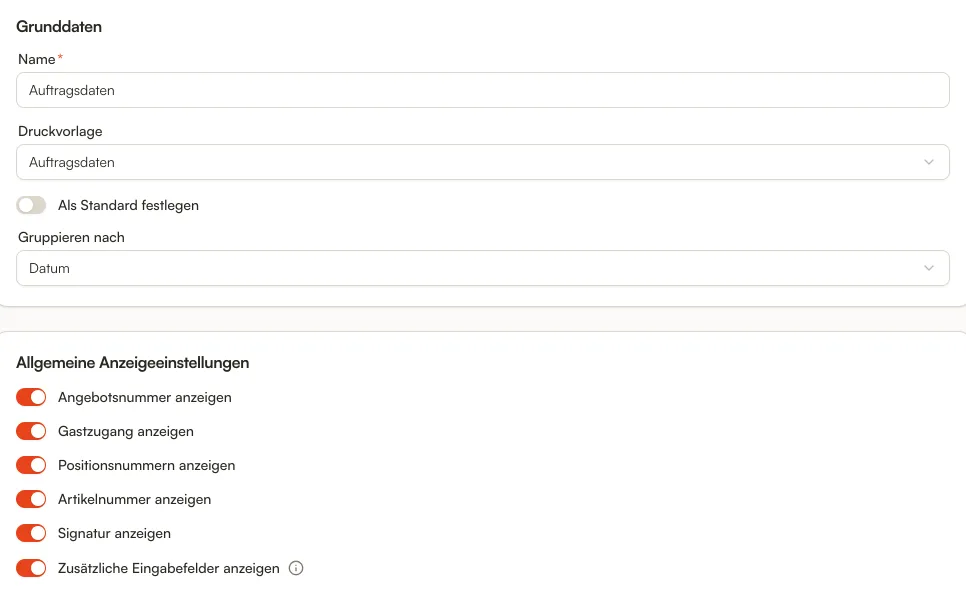
-
Soll die Vorlage für neue Aufträge gelten, schalte Als Standard festlegen ein.
Tätigkeiten anordnen
Abschnitt betitelt „Tätigkeiten anordnen“-
Im Reiter Tätigkeiten ziehst du Tätigkeiten und Mehraufwände in die Reihenfolge, in der sie im Bericht erscheinen.
-
Über das Symbol mit den Schiebereglern in der Zeile einer Tätigkeit öffnest du ihre Anzeigeeinstellungen. Dort legst du für jedes Eingabefeld fest, ob es als eigene Spalte erscheint und ob es überhaupt angezeigt wird. Felder ohne eigene Spalte stehen gesammelt in einer Detailspalte. Übernimm die Einstellungen mit Speichern im Fenster.
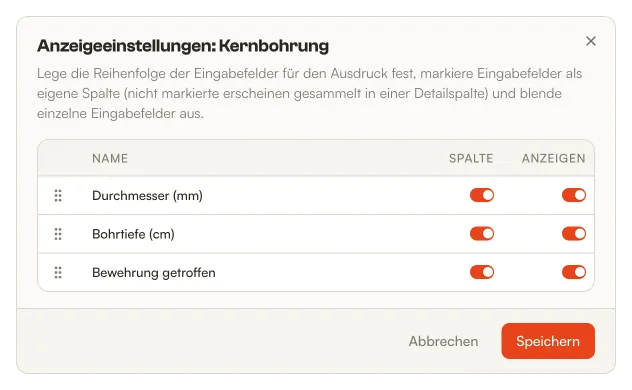
-
Klicke danach oben auf der Seite auf Speichern. Erst dann ist die Druckvorlage gespeichert.
Welche Druckvorlage ein Auftrag nutzt
Abschnitt betitelt „Welche Druckvorlage ein Auftrag nutzt“- Beim Anlegen eines Auftrags wählst du die Druckvorlage im gleichnamigen Feld. Voreingestellt ist die Standard-Vorlage.
- Drucken kannst du den Regiebericht im Auftrag über Dokumente und Regiebericht. Gibt es mehrere Vorlagen, wählst du dort über Druckvorlage wählen eine andere, solange der Auftrag noch nicht genehmigt ist.
- Ist ein Auftrag genehmigt, bleibt er bei der Vorlage, die bei der Freigabe für ihn festgelegt war: der zuletzt bestätigten oder gedruckten, sonst der beim Anlegen gewählten. Änderst du diese Vorlage später, sieht auch ein neuer Druck dieses Auftrags anders aus. Das PDF, das bei der Freigabe gespeichert wurde, bleibt unverändert.
Gut zu wissen
Abschnitt betitelt „Gut zu wissen“- Vorlagen, die vor den Druckvorlagen angelegt wurden, kannst du nur umbenennen und als Standard festlegen. Dort steht „Diese Druckvorlage kann nicht individualisiert werden.“
- Über Duplizieren im Menü einer Vorlage legst du eine Kopie mit allen Einstellungen an, etwa als Ausgangspunkt für einen Kunden, der seine Leistungen anders sortiert haben möchte. Die Kopie heißt zunächst wie das Original mit dem Zusatz „(Kopie)“ und ist nicht der Standard.
- In der alten Oberfläche findest du dieselben Einstellungen unter Individualisierung im Reiter Regiebericht, jeweils in einem Dialog statt auf einer eigenen Seite.
- Es gibt immer genau eine Standard-Vorlage. Willst du eine andere zum Standard machen, schaltest du dort Als Standard festlegen ein.
- Löschen kannst du eine Vorlage nur, wenn sie nicht der Standard ist. Aufträge, die sie genutzt haben, drucken danach mit der Standard-Vorlage.
Passende Anleitungen
Abschnitt betitelt „Passende Anleitungen“- Eingabefelder für Kunden, Projekte und Aufträge
- Firmendaten hinterlegen: Logo und Kontaktdaten im Bericht