
Eingabefelder für Kunden, Projekte und Aufträge
Jeder Betrieb braucht andere Angaben. Der eine notiert beim Projekt den Bauleiter des Kunden, der andere beim Auftrag die Betongüte oder eine Bestellnummer. Mit eigenen Eingabefeldern ergänzt du Kunden, Projekte, Aufträge und Kostenstellen um genau die Felder, die du brauchst.
Die Eingabefelder bei den Leistungen, etwa Durchmesser und Bohrtiefe, legst du dagegen direkt bei der Tätigkeit an.
Schritt für Schritt
Abschnitt betitelt „Schritt für Schritt“-
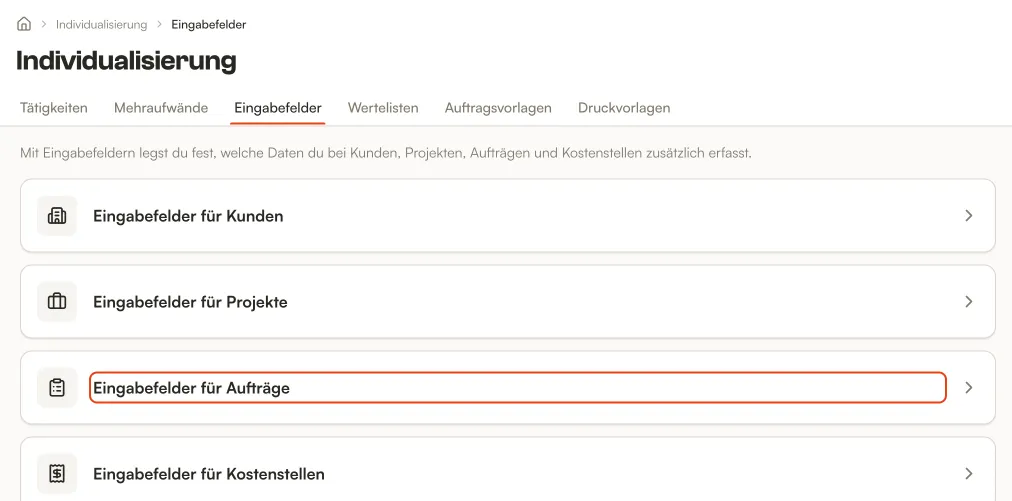
Fahre in der Seitenleiste mit der Maus über Konfiguration, klicke auf Individualisierung und wechsle in den Reiter Eingabefelder. Wähle aus, wofür das Feld gedacht ist, etwa Eingabefelder für Aufträge.
-
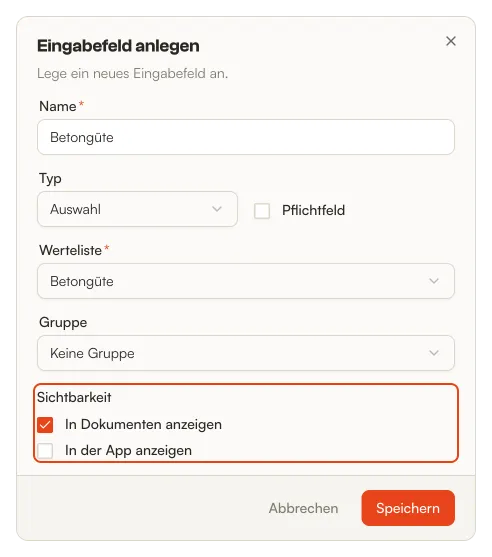
Klicke auf Eingabefeld anlegen. Trag unter Name ein, wie das Feld heißt, etwa „Betongüte“, und wähle den Typ. Mit Auswahl gibst du feste Werte vor, die du vorher als Werteliste anlegst.
-
Setz den Haken bei Pflichtfeld, wenn die Angabe immer nötig ist. Unter Sichtbarkeit legst du fest, wo das Feld außerdem erscheint. Was die Häkchen bewirken, steht unten.
-
Klicke auf Speichern. Das Feld steht ab jetzt beim Anlegen und Bearbeiten von Aufträgen zur Verfügung.
Was die Sichtbarkeit bewirkt
Abschnitt betitelt „Was die Sichtbarkeit bewirkt“- In Dokumenten anzeigen: Der Wert steht im Regiebericht und ist für deinen Kunden über den Gastzugang sichtbar.
- In der App anzeigen: Deine Monteure sehen den Wert in der Dimacon-App.
- Im Auftrag anzeigen: Nur bei Kunden und Projekten. Der Wert erscheint zusätzlich in der Übersicht jedes Auftrags, der zu diesem Kunden oder Projekt gehört.
Ohne Häkchen sieht das Feld nur das Büro. Bei Kostenstellen gibt es keine Sichtbarkeit, die Felder sind immer nur im Büro zu sehen.
Felder in Gruppen ordnen
Abschnitt betitelt „Felder in Gruppen ordnen“Bei vielen Feldern fasst du zusammengehörige in Gruppen zusammen, etwa „Rechnung“ mit Bestellnummer und Kostenstelle des Kunden. Gruppen legst du im Reiter Gruppen an. Welcher Gruppe ein Feld angehört, wählst du dann beim Feld selbst unter Gruppe. In den Formularen stehen Felder ohne Gruppe oben, darunter jede Gruppe mit eigener Überschrift.
Gut zu wissen
Abschnitt betitelt „Gut zu wissen“- Typ und Werteliste kannst du nachträglich nicht mehr ändern. Leg in dem Fall ein neues Feld an und archiviere das alte.
- Ist ein Auftrag genehmigt oder abgeschlossen, lassen sich seine Felder mit In Dokumenten anzeigen nicht mehr ändern. So bleibt der Regiebericht so, wie dein Kunde ihn freigegeben hat.
- Die Reihenfolge änderst du, indem du ein Feld an den Punkten links nach oben oder unten ziehst.
- Felder lassen sich nicht löschen, nur archivieren. Bisherige Werte bleiben dabei erhalten.
- Löschst du eine Gruppe, bleiben ihre Felder erhalten und stehen danach ohne Gruppe da.