
Services für Prüfungen anlegen
Mit der Anbindung an Hilti ON!Track prüfen deine Prüfer und Bauleiter eure Geräte direkt in der App, etwa bei der wiederkehrenden Prüfung einer Kernbohrmaschine nach DGUV V3. Was sie dabei erfassen, legst du als Service fest: welche Angaben abgefragt werden und ob eine Unterschrift nötig ist. Du findest die Services unter Individualisierung im Reiter Services.
Service anlegen
Abschnitt betitelt „Service anlegen“-
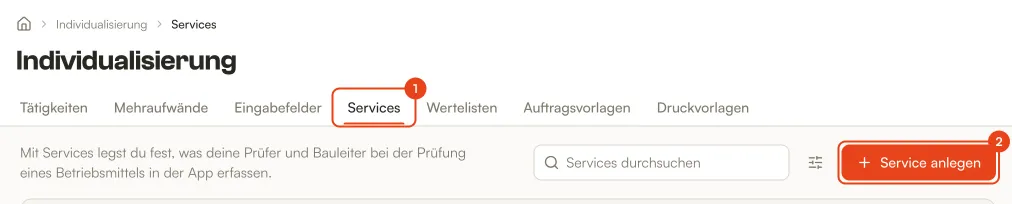
Klicke unter Individualisierung im Reiter Services auf Service anlegen.
-
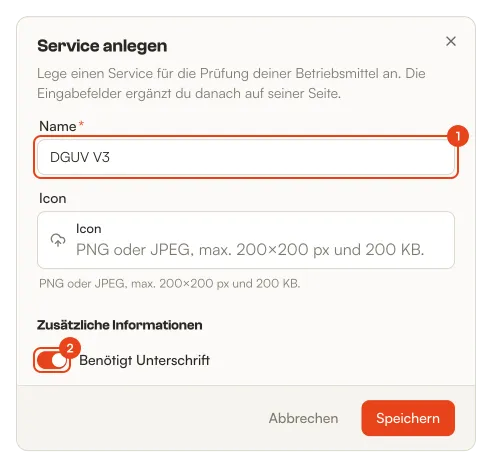
Trag unter Name ein, wie der Service heißt, etwa „DGUV V3“, höchstens 30 Zeichen. Wenn du möchtest, lädst du ein Icon hoch, als PNG oder JPEG bis 200 × 200 Pixel und 200 KB. Schalte Benötigt Unterschrift ein, wenn die Prüfung unterschrieben werden muss. Klicke auf Speichern.
-
Dimacon öffnet die Seite des Services. Klicke unter Eingabefelder auf Eingabefeld anlegen und lege fest, was bei jeder Prüfung abgefragt wird, etwa „Isolationswiderstand (MΩ)“ als Zahl oder „Schutzleiter geprüft“ als Ja/Nein. Mit Pflichtfeld muss der Prüfer die Angabe ausfüllen, ein Hilfetext erklärt ihm, was gemeint ist.
Als Feldtyp gibt es Text, Zahl, Ja/Nein, Auswahl, Mehrfachauswahl, Uhrzeit und Datum. Für die beiden Auswahlfelder wählst du eine Werteliste. Feldtyp und Werteliste lassen sich nach dem Anlegen nicht mehr ändern.
Felder in Gruppen ordnen
Abschnitt betitelt „Felder in Gruppen ordnen“Hat ein Service viele Felder, fasst du sie im Reiter Gruppen zusammen, etwa „Sichtprüfung“ und „Messung“. Die Reihenfolge legst du dort per Ziehen fest, so erscheinen die Felder auch bei der Prüfung. Löschst du eine Gruppe, bleiben ihre Felder erhalten.
So prüfen deine Prüfer und Bauleiter
Abschnitt betitelt „So prüfen deine Prüfer und Bauleiter“Welches Gerät wann geprüft werden muss, legst du nicht in Dimacon fest, das kommt aus ON!Track. In der App wählen deine Prüfer und Bauleiter das Gerät, den anstehenden Service aus ON!Track und dann deinen Service als Vorlage. Sie füllen die Felder aus, entscheiden, ob die Prüfung bestanden ist, und unterschreiben, falls nötig. Dimacon erstellt daraus ein PDF und hängt es in ON!Track an den Service. Wie das in der App aussieht, steht unter Services und Prüfungen.
Gut zu wissen
Abschnitt betitelt „Gut zu wissen“- Die Ergebnisse der Prüfungen siehst du in der App beim Gerät und in ON!Track. In der Web-App erscheinen sie nicht.
- Name, Icon und ob eine Unterschrift nötig ist, änderst du später auf der Seite des Services mit Bearbeiten.
- Brauchst du einen Service nicht mehr, archivierst du ihn über die drei Punkte in der Liste. Er lässt sich dann nicht mehr neu zuweisen. Über das Symbol mit den Schiebereglern blendest du ihn mit Archivierte anzeigen wieder ein und holst ihn mit Wiederherstellen zurück. Auf der Seite des Services archivierst du ohne Rückfrage.
- Die Rolle Prüfer gibst du einem Mitarbeiter beim Bearbeiten, siehe Rollen und Rechte.