
Stundenerfassung einrichten
Mit der Stundenerfassung buchen deine Mitarbeiter ihre Arbeitszeit auf Aufträge oder auf Kostenstellen wie Werkstatt oder Fahrzeit. Im Büro siehst du dann für jeden Monat, wie viele Stunden jeder gearbeitet hat und wie das zu seinen Soll-Stunden passt.
Bevor es losgeht, legst du zwei Dinge fest: wer seine Zeit erfasst und wie viele Stunden er laut Vertrag arbeiten soll.
Schritt für Schritt
Abschnitt betitelt „Schritt für Schritt“Stundenerfassung für einen Mitarbeiter einschalten
Abschnitt betitelt „Stundenerfassung für einen Mitarbeiter einschalten“-
Klicke in der Seitenleiste unter Stammdaten auf Teams und öffne den Reiter Teams & Mitarbeiter. Klicke links auf das Team des Mitarbeiters, rechts siehst du dann alle Mitglieder des Teams. Wer in keinem Team ist, steht links unten unter Ohne Team.
-
Klicke in der Zeile des Mitarbeiters auf die drei Punkte und dann auf Bearbeiten.
-
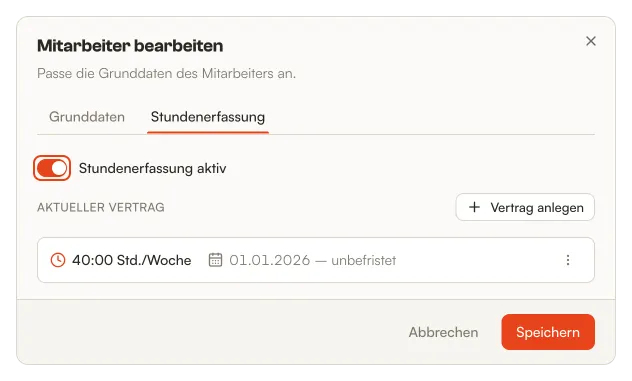
Wechsle im Dialog in den Reiter Stundenerfassung und schalte Stundenerfassung aktiv ein.
-
Klicke auf Speichern. Ab jetzt erscheint der Mitarbeiter in der Stundenerfassung.
Vertrag mit Soll-Stunden anlegen
Abschnitt betitelt „Vertrag mit Soll-Stunden anlegen“Damit Dimacon Soll und Saldo berechnen kann, braucht jeder Mitarbeiter einen Vertrag. Darin steht, wie viele Stunden er an jedem Wochentag arbeiten soll.
-
Öffne wieder den Reiter Stundenerfassung im Mitarbeiter. Unter dem Schalter steht der Bereich Aktueller Vertrag. Klicke rechts daneben auf Vertrag anlegen.
-
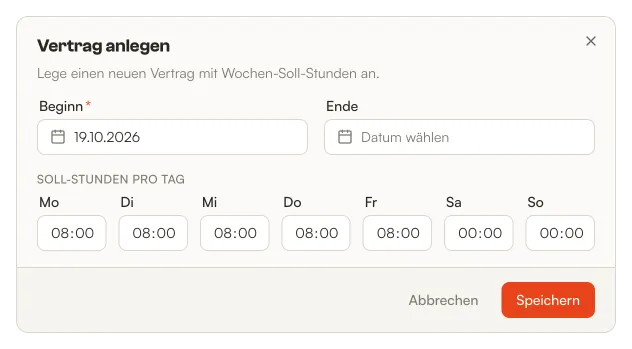
Unter Beginn steht schon das heutige Datum. Lass Ende leer, wenn der Vertrag unbefristet ist. Trag unter Soll-Stunden pro Tag die Stunden je Wochentag ein, voreingestellt sind 8 Stunden von Montag bis Freitag.
-
Klicke auf Speichern. Der Vertrag gilt sofort, auch wenn du den Mitarbeiter-Dialog danach abbrichst.
Ändern sich die Stunden, etwa weil jemand auf Teilzeit wechselt, legst du einen neuen Vertrag an. Läuft der alte unbefristet, endet er automatisch am Tag vor dem Beginn des neuen. Hat der alte ein festes Ende, muss es vor dem Beginn des neuen liegen. Sonst zeigt Dimacon „Überschneidung mit einem Vertrag vom … bis …“, und der neue lässt sich nicht speichern. Kürze dann zuerst den alten über die drei Punkte mit Bearbeiten.
Sobald der neue Vertrag gilt, steht der alte unter Frühere Verträge. Ein Vertrag, der erst in der Zukunft beginnt, steht bis dahin unter Künftige Verträge. Für vergangene Monate rechnet Dimacon weiter mit den Stunden, die damals galten.
Einen Vertrag löschst du über die drei Punkte mit Löschen. Vorsicht: Dimacon rechnet dann Soll und Saldo für alle Monate neu, die der Vertrag abgedeckt hat, an Tagen ohne Vertrag ist das Soll 0. Löschst du einen neuen Vertrag, läuft der alte nicht wieder weiter, gib ihm dann selbst wieder ein passendes Ende.
Festlegen, wie weit Mitarbeiter zurück buchen dürfen
Abschnitt betitelt „Festlegen, wie weit Mitarbeiter zurück buchen dürfen“-
Fahre in der Seitenleiste mit der Maus über Konfiguration, klicke auf Einstellungen und wechsle in den Reiter Stundenerfassung.
-
Unter Bearbeitungszeitraum (rückwirkend, in Tagen) legst du fest, wie viele Tage zurück deine Monteure in der App noch Buchungen ändern oder löschen können. Voreingestellt sind 7 Tage, also die Buchungen von heute und den sieben Tagen davor. Klicke danach auf Speichern.
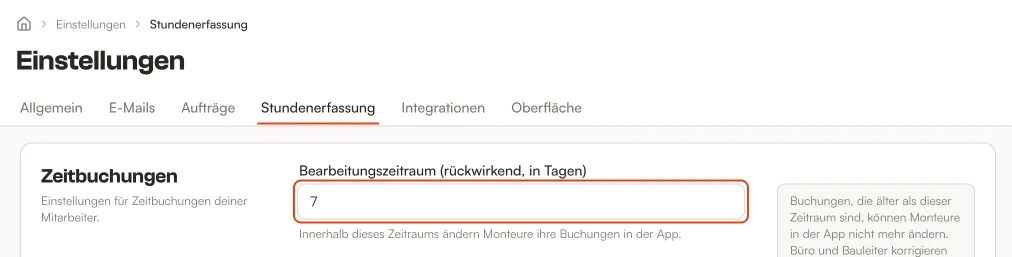
Ältere Buchungen kann ein Monteur nicht mehr ändern, Dimacon lehnt das ab. Nur eine Stempeluhr, die noch läuft, beendet er auch nach Tagen selbst. Im Büro und als Bauleiter korrigierst du jede Buchung weiterhin. Wie das geht, steht unter Stunden prüfen und korrigieren.
Gut zu wissen
Abschnitt betitelt „Gut zu wissen“- Neue Mitarbeiter haben die Stundenerfassung zunächst ausgeschaltet. Schalte sie ein, sobald jemand seine Zeit erfassen soll.
- Verträge können sich nicht überschneiden. Ein neuer Vertrag beginnt frühestens am Tag nach dem Ende des vorherigen.
- Ohne Vertrag zeigt die Stundenerfassung nur die gebuchten Stunden, aber kein Soll und keinen Saldo. Auch Urlaub und Krankheit zählen dann keine Stunden.
- Legst du im Büro eine neue Buchung an, beginnt sie zur Startzeit aus den Einstellungen im Reiter Aufträge.
Passende Anleitungen
Abschnitt betitelt „Passende Anleitungen“- Kostenstellen anlegen
- Stunden prüfen und korrigieren
- Abwesenheitstypen anlegen: wie Urlaub und Krankheit in den Stunden zählen