
Kostenstellen anlegen
Nicht jede Arbeitsstunde gehört zu einem Auftrag. Bohrkronen nachlöten, das Fahrzeug beladen oder die Fahrt zu einer weit entfernten Baustelle buchen deine Mitarbeiter auf eine Kostenstelle. So weißt du am Monatsende, wie viel Zeit wofür draufgegangen ist.
Eine Kostenstelle Pause ist schon angelegt. Weitere legst du selbst an.
Schritt für Schritt
Abschnitt betitelt „Schritt für Schritt“-
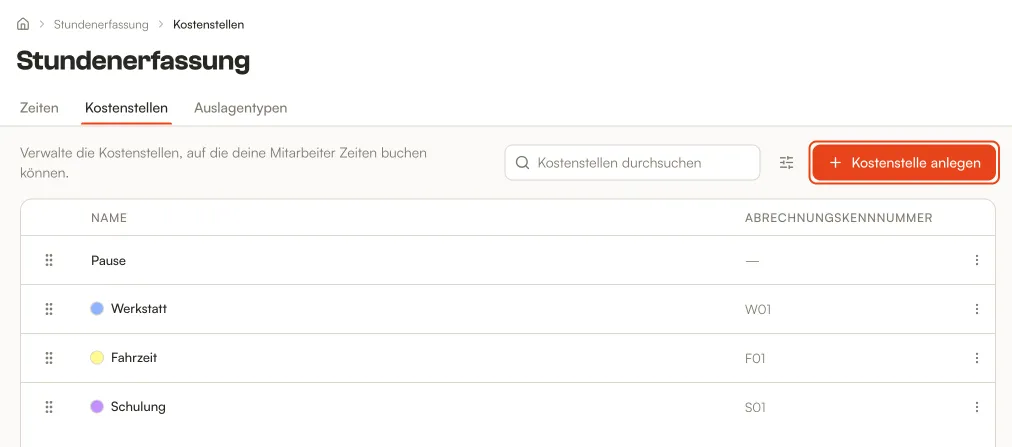
Klicke in der Seitenleiste unter Mehr auf Stundenerfassung und wechsle in den Reiter Kostenstellen. Klicke auf Kostenstelle anlegen.
-
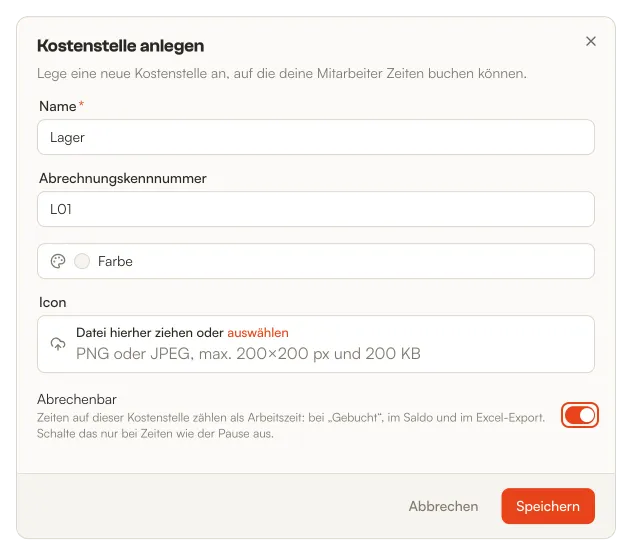
Trag unter Name ein, wie die Kostenstelle heißt, etwa „Lager“. Unter Abrechnungskennnummer trägst du die Nummer ein, unter der die Kostenstelle in deiner Lohnabrechnung geführt wird. Über Farbe und Icon erkennst du sie später schneller wieder.
-
Lass Abrechenbar eingeschaltet, wenn die Zeit auf dieser Kostenstelle als Arbeitszeit zählen soll. Das ist fast immer so. Nur bei Zeiten wie der Pause schaltest du es aus.
-
Klicke auf Speichern. Ab jetzt können deine Mitarbeiter auf die Kostenstelle buchen.
Buchungen einer Kostenstelle ansehen
Abschnitt betitelt „Buchungen einer Kostenstelle ansehen“Klicke in der Liste auf eine Kostenstelle. So siehst du, wer im Monat wann und wie lange darauf gebucht hat und wie viele Stunden insgesamt zusammenkommen.
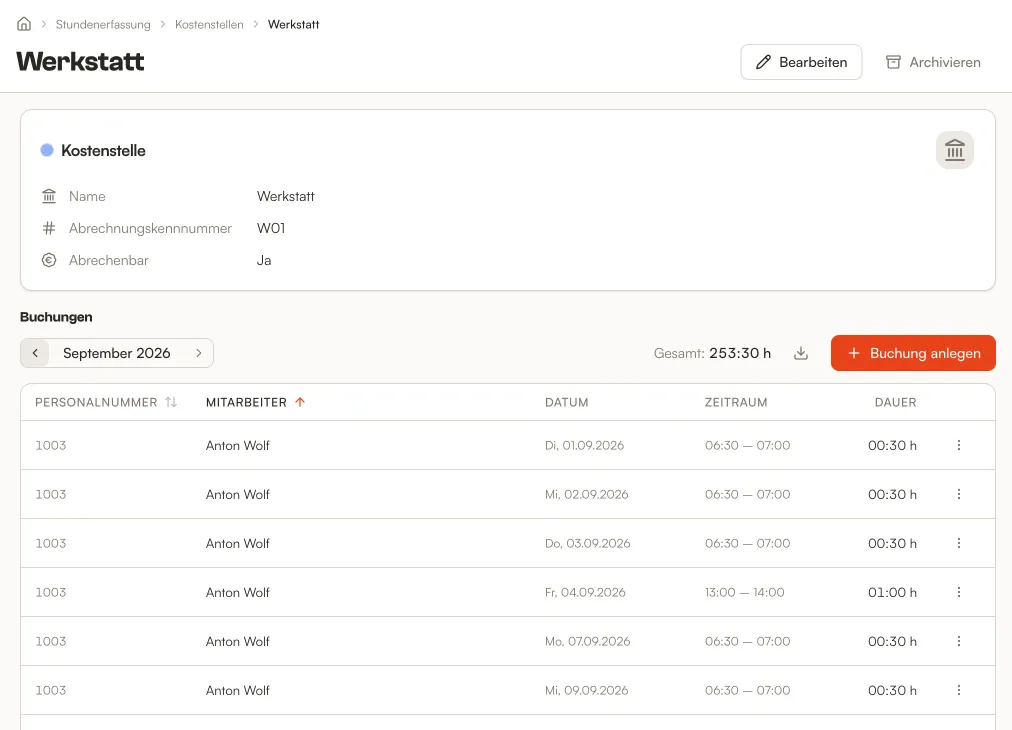
Über das Download-Symbol lädst du die Buchungen dieser Kostenstelle im Monat als Excel-Datei herunter, mit einem Blatt für jeden Mitarbeiter, der darauf gebucht hat. Die Datei trägt den Namen der Kostenstelle, etwa „Zeitbuchungen Werkstatt Sept. 26.xlsx“. Abwesenheiten, Auslagen und Soll-Stunden gehören zu keiner Kostenstelle, deshalb fehlen auch die Spalten Soll-Arbeitszeit und Differenz. Die stehen nur in der Datei für die Lohnabrechnung, siehe Stunden exportieren.
Ändern, sortieren und archivieren
Abschnitt betitelt „Ändern, sortieren und archivieren“- Name, Abrechnungskennnummer, Farbe und Icon änderst du auf der Seite der Kostenstelle über Bearbeiten.
- Die Reihenfolge änderst du in der Liste, indem du eine Kostenstelle an den Punkten links nach oben oder unten ziehst. In dieser Reihenfolge erscheinen sie auch in den Auswahllisten.
- Brauchst du eine Kostenstelle nicht mehr, klicke in ihrer Zeile auf die drei Punkte und dann auf Archivieren. Bisherige Buchungen bleiben erhalten, neue sind nicht mehr möglich. Über das Symbol mit den Schiebereglern blendest du sie mit Archivierte anzeigen wieder ein und holst sie mit Wiederherstellen zurück.
Gut zu wissen
Abschnitt betitelt „Gut zu wissen“- Benenne die Kostenstelle Pause nicht um und archiviere sie nicht. Die Stempeluhr in der Dimacon-App braucht sie für die Pausen deiner Mitarbeiter.
- Zeiten auf Kostenstellen ohne Abrechenbar zählen nicht zu den gebuchten Stunden und nicht zum Saldo.
- Zusätzliche Felder für Kostenstellen, etwa eine Kostenstellennummer aus deiner Buchhaltung, legst du unter Individualisierung bei den Eingabefeldern an.