
Stunden prüfen und korrigieren
Am Monatsende prüfst du, ob die Stunden deiner Mitarbeiter stimmen, bevor sie in die Lohnabrechnung gehen. In der Stundenerfassung siehst du für jeden Mitarbeiter, was er gebucht hat, was er laut Vertrag arbeiten sollte und was ihm fehlt oder was er zu viel hat.
Monat im Überblick
Abschnitt betitelt „Monat im Überblick“-
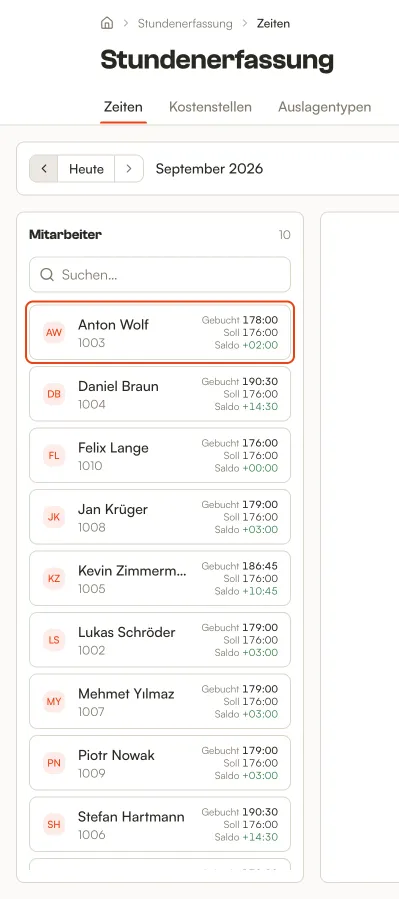
Klicke in der Seitenleiste unter Mehr auf Stundenerfassung. Im Reiter Zeiten siehst du den aktuellen Monat. Mit den Pfeilen neben dem Monat blätterst du zurück oder vor.
-
Für jeden Mitarbeiter mit eingeschalteter Stundenerfassung siehst du drei Werte:
- Gebucht: die Stunden auf Aufträgen und Kostenstellen, dazu Urlaub und Krankheit. Pausen zählen nicht.
- Soll: die Stunden laut Vertrag für den ganzen Monat.
- Saldo: der Unterschied. Ein Plus heißt Überstunden, ein Minus fehlende Stunden.
-
Klicke auf einen Mitarbeiter. Du siehst, wie sich seine Stunden auf Aufträge, Kostenstellen und Abwesenheiten verteilen. Der Balken enthält, was zu Gebucht zählt. Zeiten auf Kostenstellen wie der Pause, die nicht als Arbeitszeit zählen, stehen darunter extra. Im Kalender steht jede Buchung als Balken mit der Kostenstelle oder dem Auftrag, so fallen Lücken sofort auf.
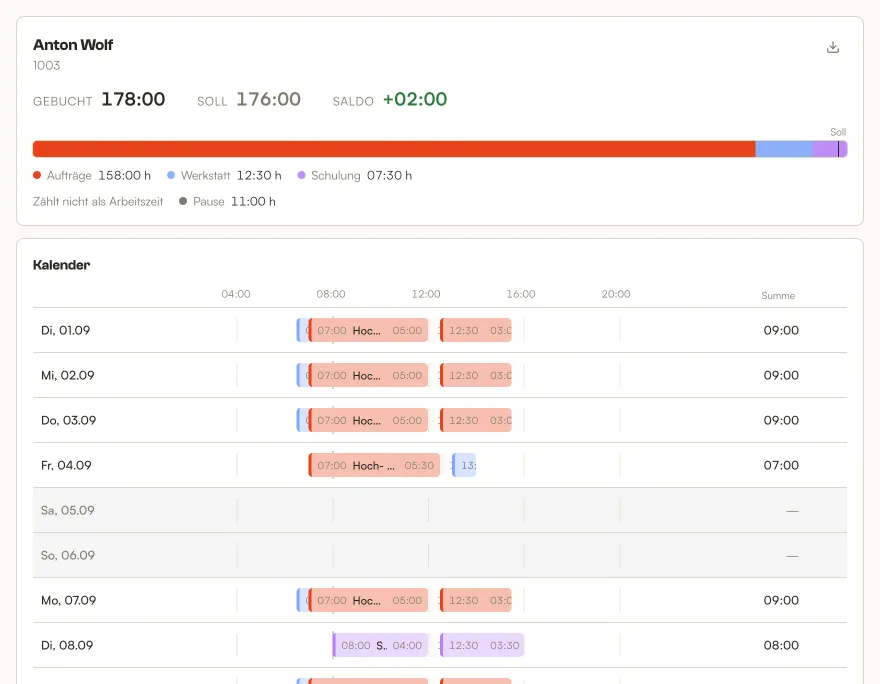
Lieber eine Liste statt Balken? In der Leiste oben rechts wechselst du mit dem Listen-Symbol in eine Tabelle. Dort steht jede Buchung mit Auftrag oder Kostenstelle, Zeitraum und Dauer. Das Symbol links daneben bringt dich zurück zum Kalender.
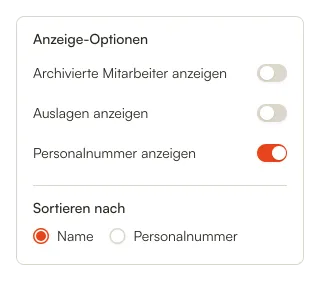
Über das Symbol mit den Schiebereglern öffnest du die Anzeige-Optionen. Dort blendest du ausgeschiedene Mitarbeiter ein, zeigst die Auslagen im Kalender, wenn Auslagen für deine Firma freigeschaltet sind, und sortierst die Liste nach Name oder Personalnummer. Die Einstellungen gelten nur in diesem Browser.
Buchung korrigieren
Abschnitt betitelt „Buchung korrigieren“-
Klicke im Kalender auf die Buchung und dann auf Bearbeiten.

-
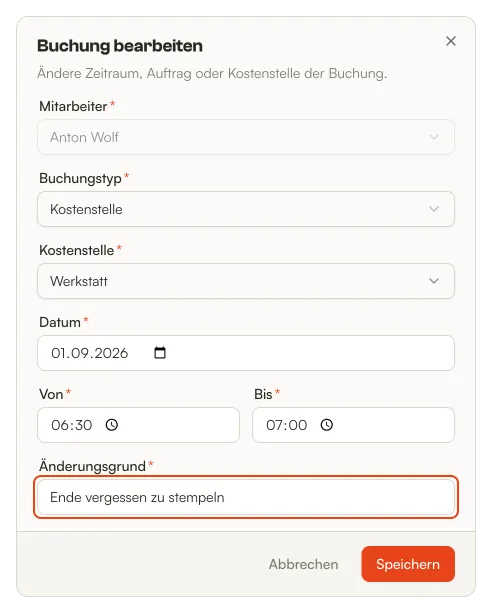
Ändere Auftrag oder Kostenstelle, Datum oder Uhrzeit. Hat ein Mitarbeiter seine Zeit auf der Baustelle auf die Werkstatt gebucht, stellst du den Buchungstyp auf Auftrag und wählst den Auftrag. Umgekehrt geht das genauso. Nur den Mitarbeiter kannst du nicht ändern.
-
Gib unter Änderungsgrund an, warum du die Buchung änderst, etwa „Ende vergessen zu stempeln“. Wurde die Buchung erst heute gestempelt oder angelegt, kannst du das Feld auch leer lassen. Klicke dann auf Speichern.
Wer eine Buchung wann und warum geändert hat, siehst du über Änderungshistorie im selben Menü, die älteste Änderung zuerst. Ohne Änderungsgrund steht dort Am selben Tag bearbeitet.
Buchung nachtragen
Abschnitt betitelt „Buchung nachtragen“Hat ein Mitarbeiter vergessen zu buchen, trägst du die Zeit im Büro nach. Klicke oben auf Buchung anlegen oder im Kalender auf einen leeren Tag.
-
Wähle den Mitarbeiter und den Buchungstyp: Kostenstelle für Zeiten wie Werkstatt oder Fahrzeit, Auftrag für die Arbeit auf der Baustelle.
-
Wähle die Kostenstelle oder den Auftrag und trag Datum, Von und Bis ein. Klicke dann auf Speichern.
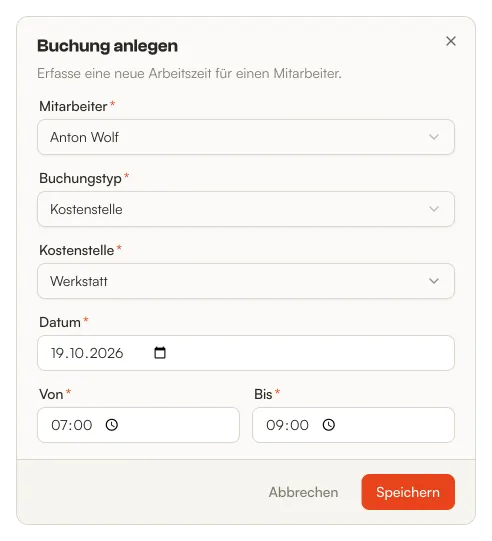
Überschneidet sich die neue Buchung zum Teil mit einer anderen desselben Mitarbeiters, kürzt oder teilt Dimacon die andere beim Speichern. Welche Buchungen das trifft, zeigt dir der Dialog schon vorher. Deckt die neue Buchung eine bestehende ganz ab, auch bei genau derselben Zeit auf einen anderen Auftrag oder eine andere Kostenstelle, speichert Dimacon sie nicht und meldet „Die Buchung überdeckt eine bestehende Buchung ganz.“ Kürze oder archiviere dann zuerst die bestehende Buchung. Trägst du genau dieselbe Buchung noch einmal ein, legt Dimacon keine zweite an.
Buchung entfernen
Abschnitt betitelt „Buchung entfernen“Löschen lassen sich Buchungen nicht, nur archivieren. Klicke im Kalender auf die Buchung, dann auf Archivieren, und gib einen Grund an. Die Buchung verschwindet aus der Auswertung und zählt nicht mehr mit. Zurückholen kannst du sie nicht.
Gut zu wissen
Abschnitt betitelt „Gut zu wissen“- Im Büro legst du Buchungen immer innerhalb eines Tages an. Eine Nachtschicht über Mitternacht trägst du als zwei Buchungen ein. Die erste endet um Mitternacht, dafür stellst du Bis auf 00:00. Die zweite beginnt am Folgetag um 00:00. Eine Nachtschicht aus der App teilt Dimacon selbst so auf.
- Welche Kostenstellen als Arbeitszeit zählen, legst du beim Anlegen der Kostenstelle mit Abrechenbar fest.
- Wie viele Stunden ein Urlaubs- oder Krankheitstag zählt, steht im Abwesenheitstyp.
- Die Monatswerte holst du als Excel-Datei für die Lohnabrechnung, siehe Stunden exportieren.
- Über das Download-Symbol oben rechts in der Auswertung eines Mitarbeiters speicherst du seine Übersicht als PNG-Bild, etwa für ein Mitarbeitergespräch. Die Personalnummer steht nur darauf, wenn du sie in den Anzeige-Optionen eingeblendet hast.
- Wie viele Stunden auf einen bestimmten Auftrag gebucht sind, siehst du im Auftrag im Reiter Stundenerfassung.