
Auftrag anlegen
In dieser Anleitung zeigen wir dir, wie du einen neuen Auftrag anlegst und gleich die Termine einplanst. Das meiste erledigst du dabei in einem einzigen Dialog.
Schritt für Schritt
Abschnitt betitelt „Schritt für Schritt“Kunde und Projekt wählen
Abschnitt betitelt „Kunde und Projekt wählen“-
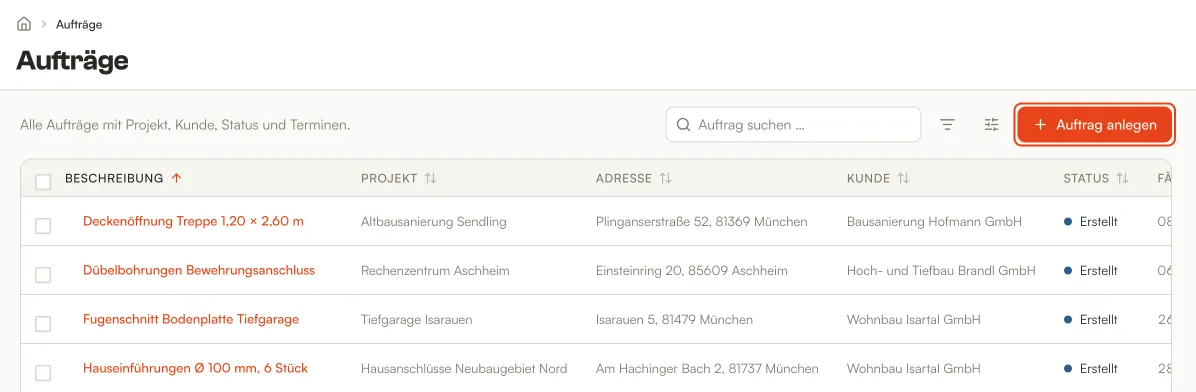
Klicke in der Seitenleiste auf Aufträge und dann rechts oben auf Auftrag anlegen.
-
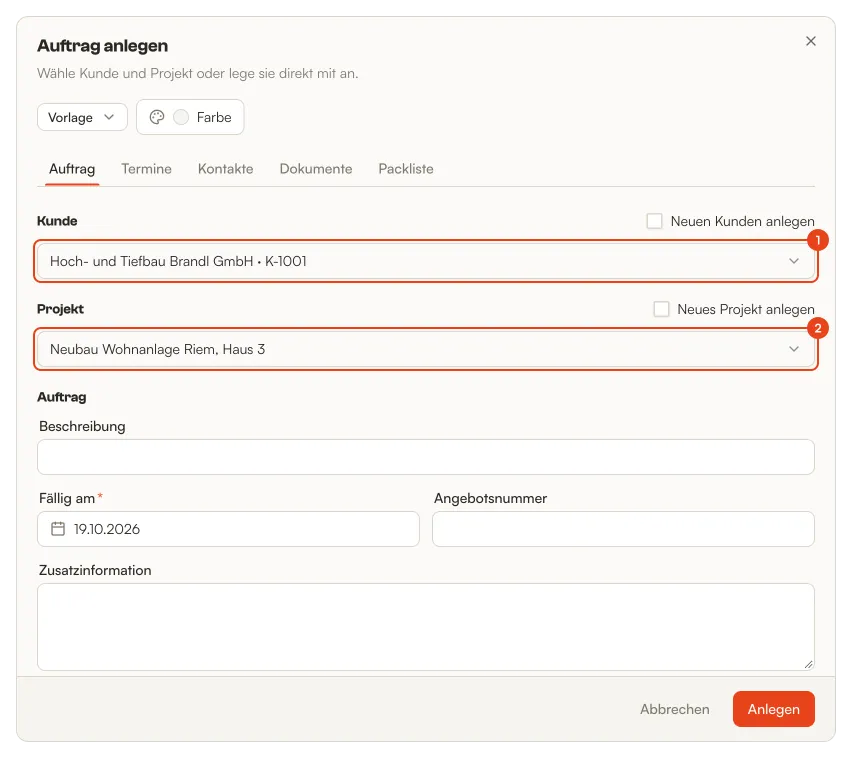
Wähle im Reiter Auftrag zuerst unter Kunde den Kunden und dann unter Projekt das Projekt aus. Archivierte Projekte stehen nicht in der Liste.
Falls der Kunde oder das Projekt noch fehlt, setz einfach den Haken bei Neuen Kunden anlegen oder Neues Projekt anlegen und trag die Daten direkt hier ein. Ein neues Projekt braucht wie sonst auch Straße und PLZ mit Ort.
Beschreibung und Fälligkeit eintragen
Abschnitt betitelt „Beschreibung und Fälligkeit eintragen“-
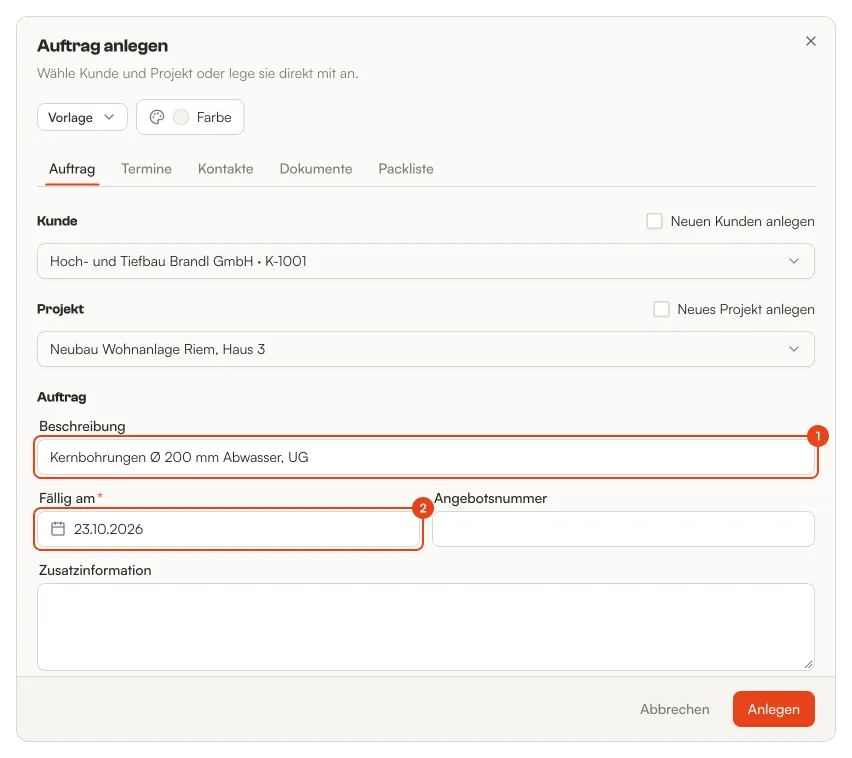
Gib eine kurze Beschreibung ein, damit dein Team weiß, worum es geht, zum Beispiel „Kernbohrungen Ø 200 mm Abwasser, UG“.
Im Feld Fällig am steht schon das heutige Datum. Wenn du darauf klickst, öffnet sich der Kalender und du kannst ein anderes Datum wählen. Angebotsnummer und Zusatzinformation sind optional.
Termine planen
Abschnitt betitelt „Termine planen“-
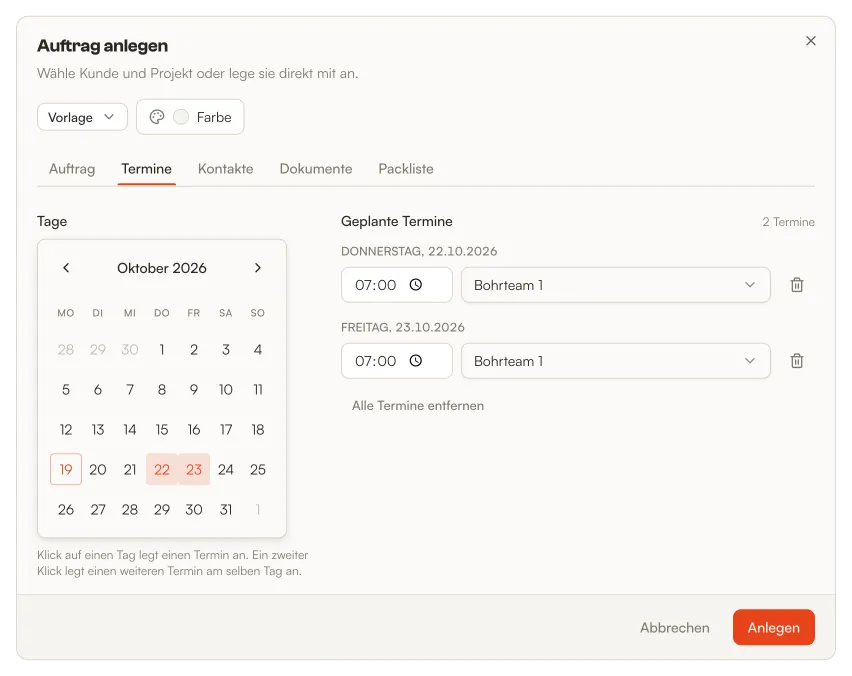
Wechsle in den Reiter Termine und klicke im Kalender auf jeden Tag, an dem gearbeitet wird. Rechts wählst du dann für jeden Termin das Team und bei Bedarf die Uhrzeit.
Kontakte und Dokumente zuordnen
Abschnitt betitelt „Kontakte und Dokumente zuordnen“Beides ist freiwillig. Kontakte und Dokumente kannst du auch später noch in der Auftragsansicht ergänzen.
-
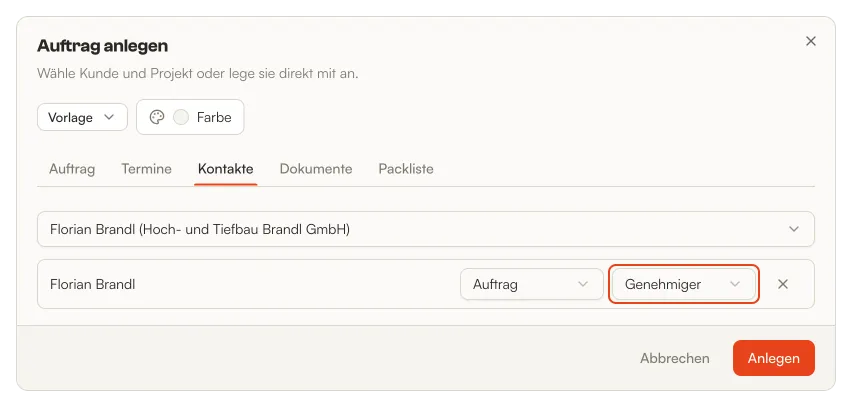
Im Reiter Kontakte kannst du Ansprechpartner zuordnen. Soll jemand den Auftrag später freigeben, wähle bei ihm die Rolle Genehmiger. Dafür braucht der Kontakt eine E-Mail-Adresse.
-
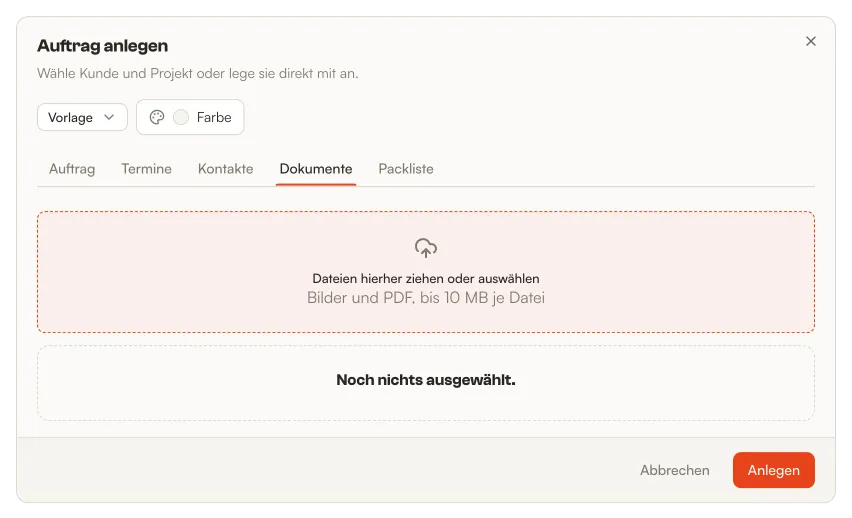
Im Reiter Dokumente kannst du Pläne oder Fotos mitgeben, zum Beispiel den Bohrplan. Zieh die Dateien einfach in das Feld. Erlaubt sind Bilder und PDF bis 10 MB pro Datei.
Auftrag speichern
Abschnitt betitelt „Auftrag speichern“-
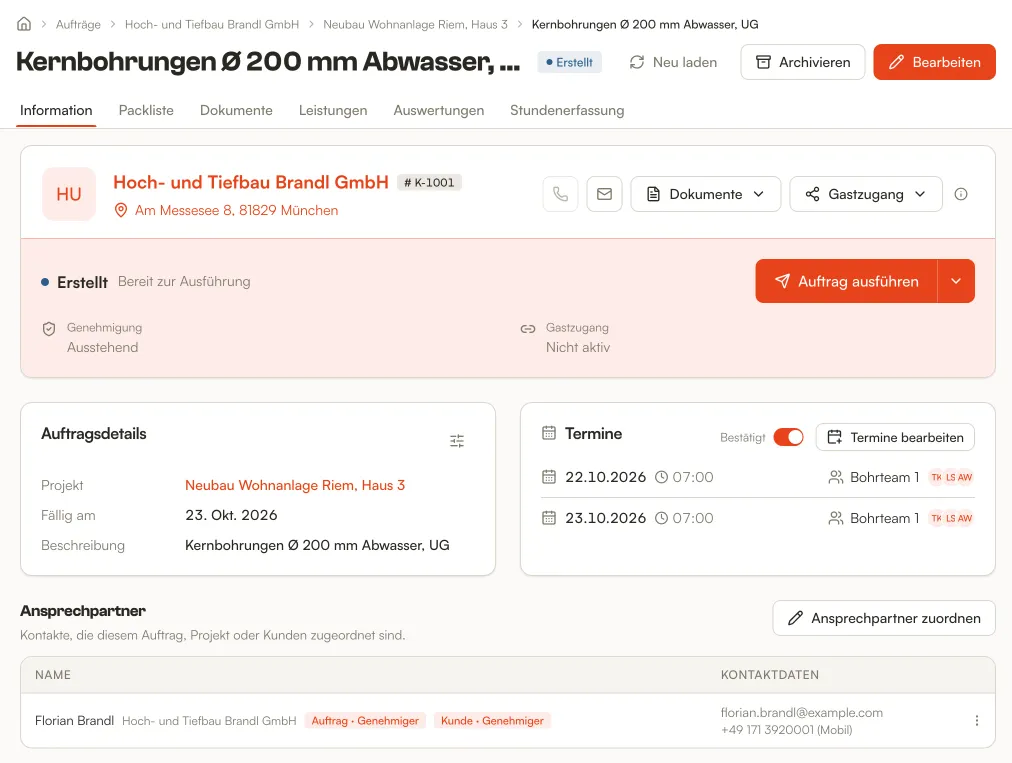
Klicke rechts unten auf Anlegen. Danach öffnet sich der neue Auftrag mit dem Status Erstellt. Du findest ihn jetzt auch in der Auftragsliste und in der Planung. Legst du ihn in der Planung an, bleibst du dort.
Gut zu wissen
Abschnitt betitelt „Gut zu wissen“- Über Vorlage oben im Dialog kannst du eine gespeicherte Auftragsvorlage übernehmen. Mit Vorlagen verwalten im selben Menü wechselst du zu den Auftragsvorlagen. Was du bis dahin im Dialog eingetragen hast, ist dann weg.
- Mit Farbe kannst du den Auftrag farbig markieren. So findest du ihn in Listen schneller wieder.
- Ist Gastzugang nach Freigabe automatisch anlegen eingeschaltet, legt Dimacon einen Gastzugang an, sobald dein Kunde den Auftrag über den Freigabelink oder vor Ort mit seiner Unterschrift freigibt. Über den Gastzugang sieht er den Auftrag danach an. Lädst du das unterschriebene PDF selbst hoch, entsteht kein Gastzugang, den legst du bei Bedarf selbst an.
- Ist die Packliste für euch freigeschaltet, gibt es außerdem den Reiter Packliste für Material und Werkzeug.
- Du musst nicht alles sofort festlegen. Termine kannst du auch später in der Auftragsansicht planen. Auf seiner Seite lässt sich der Auftrag aber erst ausführen, wenn mindestens ein Termin eingeplant ist.
Passende Anleitungen
Abschnitt betitelt „Passende Anleitungen“- Termine planen: Termine später ändern oder ergänzen
- Auftrag kopieren
- So hängt alles zusammen: was nach dem Anlegen mit dem Auftrag passiert
- Kunde anlegen