
Leistungen erfassen
Normalerweise erfasst dein Team die Leistungen direkt auf der Baustelle in der App. Manchmal fehlt aber etwas, oder ein Wert muss korrigiert werden. Das erledigst du in der Web-App im Reiter Leistungen des Auftrags.
Schritt für Schritt
Abschnitt betitelt „Schritt für Schritt“Dialog öffnen
Abschnitt betitelt „Dialog öffnen“-
Öffne den Auftrag und wechsle in den Reiter Leistungen. Klicke rechts auf Leistung erfassen.

Leistung eintragen
Abschnitt betitelt „Leistung eintragen“-
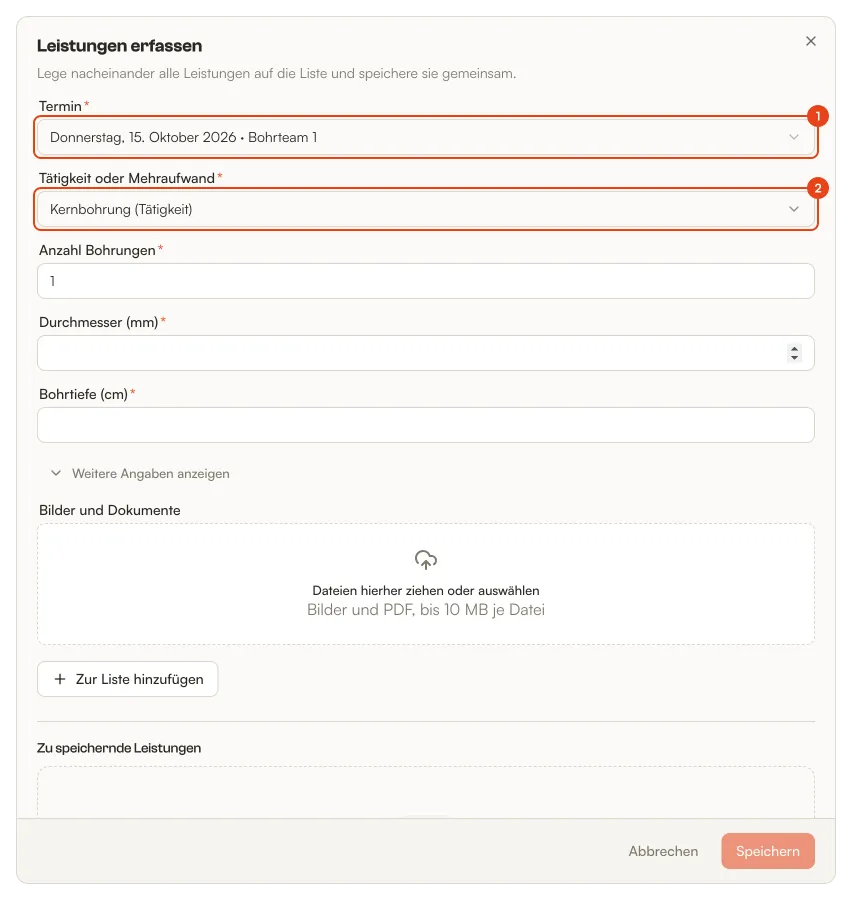
Wähle den Termin, an dem gearbeitet wurde, und unter Tätigkeit oder Mehraufwand die Tätigkeit, zum Beispiel „Kernbohrung“.
-
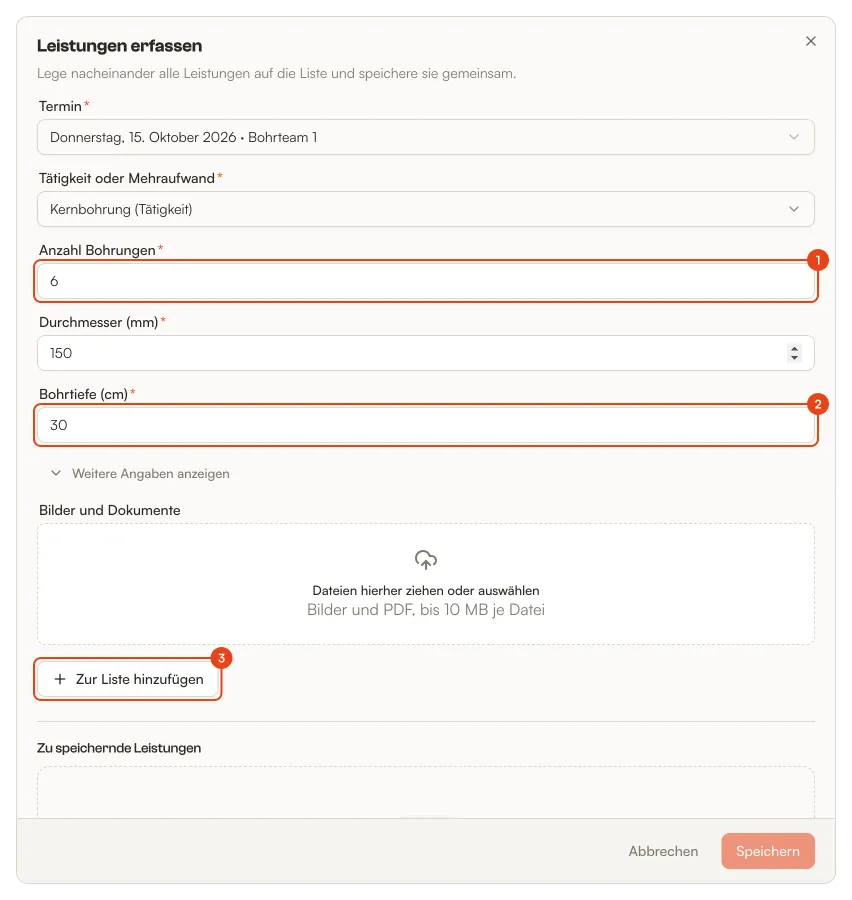
Trag die Menge und die Angaben zur Tätigkeit ein, zum Beispiel sechs Bohrungen mit 150 mm Durchmesser und 30 cm Tiefe. Seltener gebrauchte Felder findest du unter Weitere Angaben anzeigen. Verlangt die Tätigkeit eine Unterschrift, unterschreibt dein Kunde im Feld Unterschrift, mit Unterschrift löschen fängt er neu an. Fotos oder ein PDF ziehst du einfach in das Feld Bilder und Dokumente. Erlaubt sind Bilder und PDF-Dateien bis 10 MB, höchstens zehn auf einmal. Was nicht passt, lehnt Dimacon mit einer Meldung ab.
Klicke dann auf Zur Liste hinzufügen.
Weitere Leistungen sammeln und speichern
Abschnitt betitelt „Weitere Leistungen sammeln und speichern“-
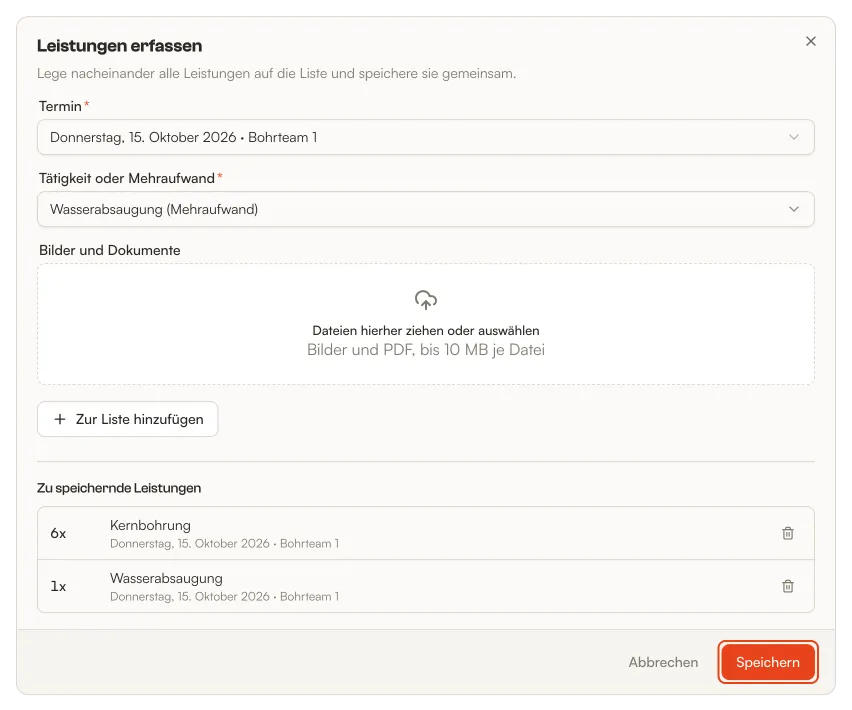
Termin und Tätigkeit bleiben danach stehen. So kannst du gleich die nächste Leistung eintragen, etwa einen Mehraufwand wie die Wasserabsaugung, den du im selben Feld wählst. Alles, was du hinzufügst, sammelt sich unter Zu speichernde Leistungen. Über den Papierkorb neben einem Eintrag nimmst du ihn wieder von der Liste, solange du noch nicht gespeichert hast. Zum Schluss klickst du auf Speichern.
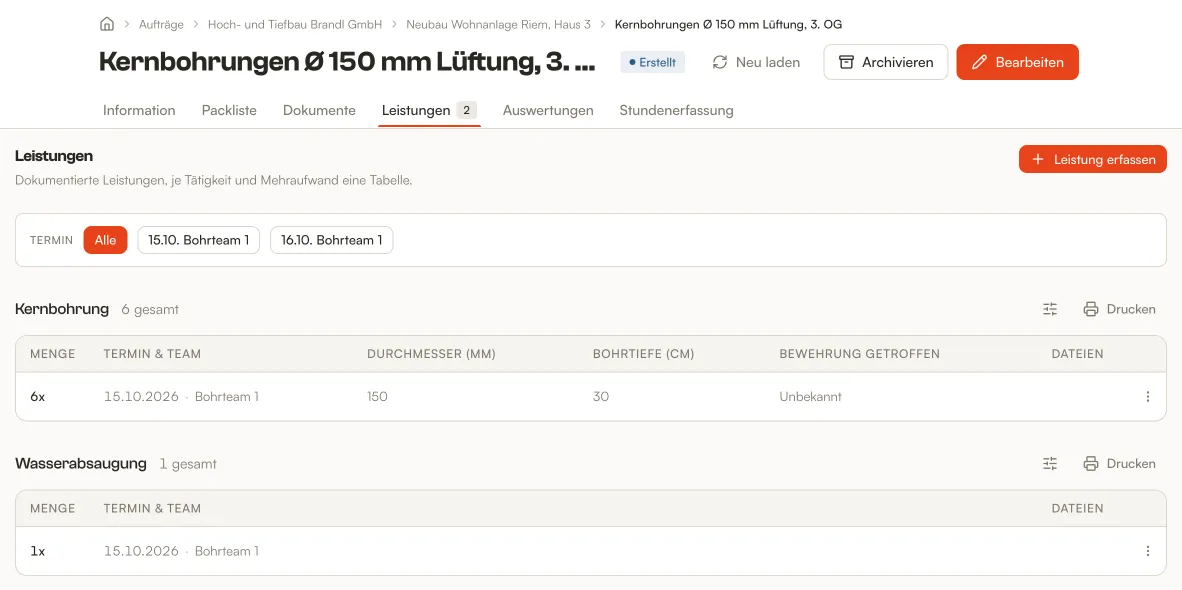
Die Leistungen stehen jetzt im Reiter, je Tätigkeit und Mehraufwand in einer eigenen Tabelle.
Die Übersicht im Reiter Leistungen
Abschnitt betitelt „Die Übersicht im Reiter Leistungen“Jede Tätigkeit und jeder Mehraufwand hat im Reiter eine eigene Tabelle. Neben dem Namen steht, wie viel insgesamt erfasst ist, etwa „6 gesamt“ für sechs Bohrungen.

- Hat der Auftrag mehrere Termine, wählst du über den Tabellen unter Termin einen davon aus. Dann siehst du nur, was an diesem Termin erfasst wurde. Mit Alle siehst du wieder alles.
- Welche Angaben einer Tätigkeit als Spalte erscheinen, wählst du über das Symbol mit den Schiebereglern rechts über ihrer Tabelle. Es öffnet sich Spalten dieser Tabelle. Anfangs sind es die ersten vier. Die Auswahl gilt für alle Aufträge und nur für dich.
- In der Spalte Dateien steht, wie viele Fotos und PDF-Dateien zu einer Leistung gehören. Ein Klick auf die Zahl zeigt sie groß an. Von dort blätterst du durch die Dateien aller Leistungen des Auftrags. Ein Foto vergrößerst du dort wie bei den Dokumenten, etwa mit einem Doppelklick.
- Über die drei Punkte am Ende einer Zeile bearbeitest, kopierst oder löschst du eine Leistung. Bei Tätigkeiten findest du dort außerdem Zusatzleistung erfassen, für einen Mehraufwand, der zu genau dieser Leistung gehört.
Eine Leistung im Detail ansehen
Abschnitt betitelt „Eine Leistung im Detail ansehen“Klickst du auf eine Zeile, öffnet sich die Seite der Leistung mit allen erfassten Angaben, dem Termin und dem Team und, falls die Tätigkeit eine verlangt, der Unterschrift deines Kunden. Hier kannst du die Leistung auch bearbeiten oder löschen.
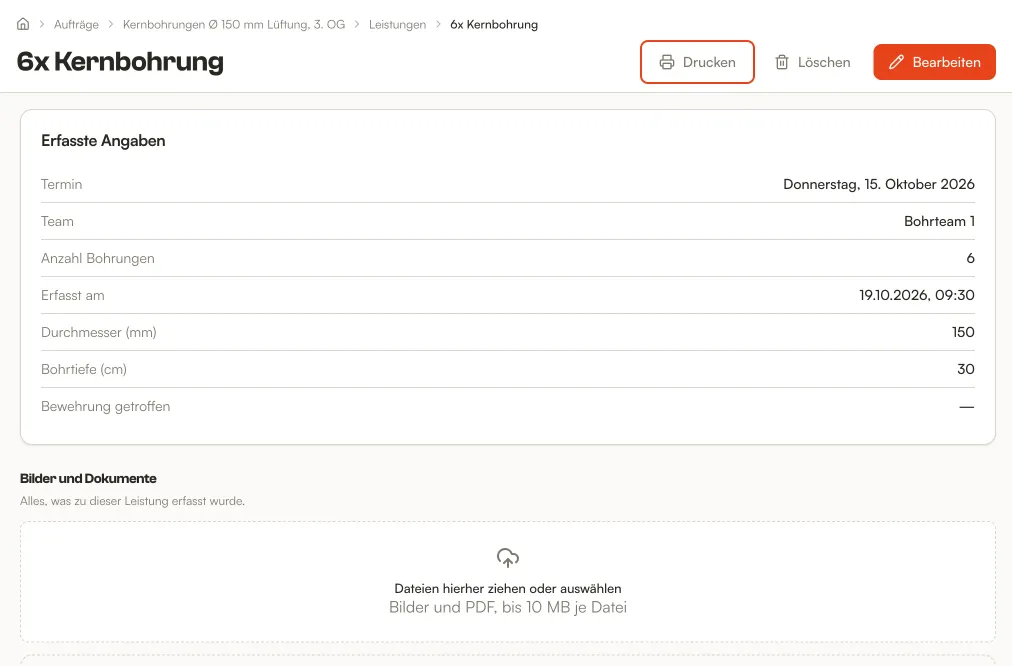
Unter Bilder und Dokumente fügst du weitere Fotos oder PDF-Dateien hinzu, etwa ein Foto der fertigen Bohrung, das jemand nachgereicht hat. Erlaubt sind Bilder und PDF-Dateien bis 10 MB, höchstens zehn auf einmal. Ein Klick auf ein Bild zeigt es groß. Über den Papierkorb löschst du eine Datei, vorher fragt Dimacon noch einmal nach.
Einen Nachweis drucken
Abschnitt betitelt „Einen Nachweis drucken“Brauchst du für eine einzelne Leistung einen Beleg, klicke auf ihrer Seite auf Drucken. Dimacon lädt ein PDF mit dem Titel „Protokoll“ herunter. Darin stehen alle Angaben, dein Firmenlogo und, falls vorhanden, die Unterschrift. In der Fußzeile stehen deine Signaturfelder. Fotos enthält der Nachweis nicht.
Mit Drucken über einer Tabelle im Reiter lädst du die Nachweise der Leistungen, die diese Tabelle gerade zeigt, zusammen in einem PDF herunter. Hast du unter Termin einen Termin gewählt, sind das nur die Leistungen dieses Termins. Direkt hinter einer Leistung folgen die Nachweise ihrer Zusatzleistungen. Leistungen, die nach der Freigabe dazukamen, stehen in einer eigenen Tabelle und kommen deshalb in ein eigenes PDF. Den Regiebericht für den ganzen Auftrag druckst du dagegen im Reiter Information über das Menü Dokumente, siehe Regiebericht drucken.
Gut zu wissen
Abschnitt betitelt „Gut zu wissen“- Auch nach der Freigabe kannst du noch Leistungen ergänzen. Sie stehen dann gesondert mit dem Hinweis Nach Freigabe ergänzt. Ergänzt du eine Zusatzleistung zu einer Leistung von vor der Freigabe, bleibt sie unter dieser Leistung stehen und trägt den Hinweis in ihrer eigenen Zeile. Bearbeiten oder löschen lassen sich Leistungen aber nur, solange der Auftrag den Status Erstellt oder Ausgeführt hat. Danach sind Bearbeiten und Löschen im Menü einer Zeile ausgegraut, auf der Seite einer Leistung gibt es sie nicht mehr, und ein Hinweis nennt den Grund. Kopieren und Zusatzleistungen erfassen kannst du weiterhin.
- Bearbeitest du eine Leistung, bleibt Erfasst am, wie es war, auch wenn dabei eine neue Unterschrift dazukommt. Dieses Datum steht auch neben der Unterschrift im Nachweis. Eine Kopie gilt dagegen als neu erfasst.
- Löschst du eine Leistung, löscht Dimacon auch ihre Fotos und Dateien. Bei einer Tätigkeit löscht Dimacon außerdem die Zusatzleistungen, die zu ihr gehören, ebenfalls samt Fotos und Dateien.
- In archivierten Aufträgen kannst du im Reiter Leistungen nichts mehr erfassen oder ändern. Auf der Seite einer Leistung kannst du sie dann nur noch ansehen und drucken, ihre Dateien nur noch ansehen.
- Klappt beim Speichern der Upload der Fotos nicht, etwa weil die Verbindung kurz weg war, sind die Leistungen trotzdem gespeichert und stehen nicht mehr auf der Liste. Klickst du noch einmal auf Speichern, lädt Dimacon nur die fehlenden Dateien hoch und legt keine Leistung doppelt an.
Passende Anleitungen
Abschnitt betitelt „Passende Anleitungen“- Termine planen: ohne Termin keine Leistung
- Auftrag anlegen