
Benutzer verwalten
Im Alltag geht es bei Benutzern meist um drei Dinge: ein vergessenes Passwort, einen Monteur, der in der App weiter vorausschauen soll, oder einen Kollegen, der die Firma verlässt. Alles erledigst du unter Teams im Reiter Benutzer über die drei Punkte am Ende einer Zeile.
Passwort vergessen
Abschnitt betitelt „Passwort vergessen“-
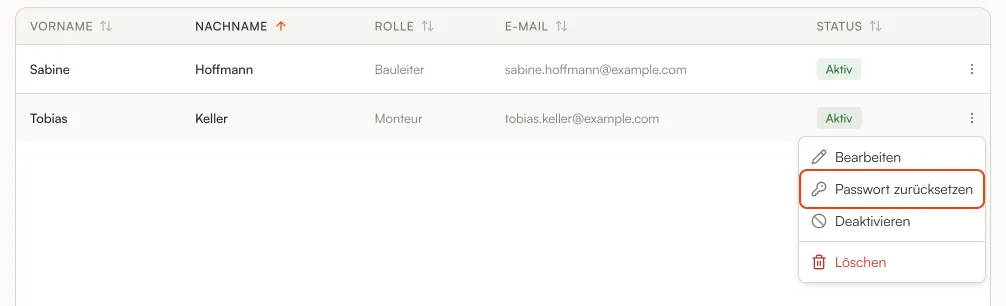
Klicke in der Zeile des Kollegen auf die drei Punkte und dann auf Passwort zurücksetzen.
-
Dimacon schickt ihm sofort eine Mail, ohne weitere Rückfrage. Über den Link darin legt er ein neues Passwort fest.
Kommt die Mail nicht an, bitte ihn, im Spam-Ordner nachzusehen. Steht der Benutzer noch auf Eingeladen, hat er nie ein Passwort festgelegt. Schick ihm dann mit Einladung erneut senden eine neue Einladung.
Festlegen, wie weit ein Monteur vorausschaut
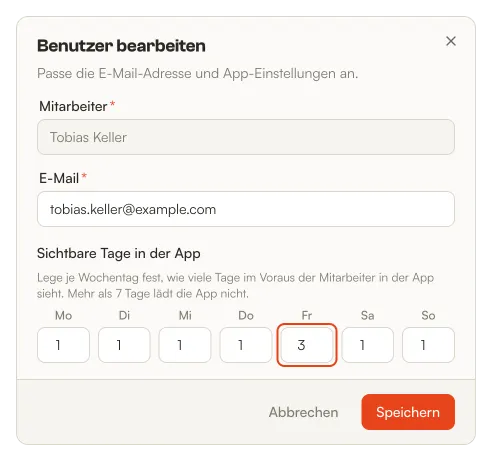
Abschnitt betitelt „Festlegen, wie weit ein Monteur vorausschaut“Ein Monteur sieht in der App nur die nächsten Tage, wie viele, legst du für jeden Wochentag fest. So weiß er am Freitag schon, wo es am Montag hingeht, sieht aber nicht die ganze nächste Woche, an der sich noch etwas ändern kann.
-
Klicke in seiner Zeile auf die drei Punkte und dann auf Bearbeiten.
-
Trag unter Sichtbare Tage in der App für jeden Wochentag ein, wie viele Tage im Voraus er sieht. Mit 3 beim Freitag sieht er freitags auch Samstag, Sonntag und Montag.
-
Klicke auf Speichern.
- 0 heißt: An diesem Wochentag sieht er nur den laufenden Tag. Den nächsten Tag sieht er erst ab der Freigabezeit für Folgetag aus den Einstellungen für Aufträge, etwa ab 15 Uhr. So kann das Büro bis dahin in Ruhe umplanen.
- Mehr Tage, als im Dialog genannt sind, meist 7, lädt die App nicht.
- Neue Benutzer bekommen die Werte, die in den Einstellungen für Aufträge unter Tage im Voraus stehen.
Wenn jemand die Firma verlässt
Abschnitt betitelt „Wenn jemand die Firma verlässt“Archiviere seinen Mitarbeiter unter Teams & Mitarbeiter, siehe Mitarbeiter und Teams anlegen. Dimacon deaktiviert dabei auch seinen Benutzer. Er fehlt dann in der Planung und in den Listen, seine Aufträge, Leistungen und Zeiten bleiben erhalten.
Soll er sich nur nicht mehr anmelden können, aber weiter eingeplant werden, deaktivierst du seinen Benutzer hier:
-
Klicke in seiner Zeile auf die drei Punkte und dann auf Deaktivieren.
-
Prüf im Dialog Name und E-Mail-Adresse und klicke auf Deaktivieren.
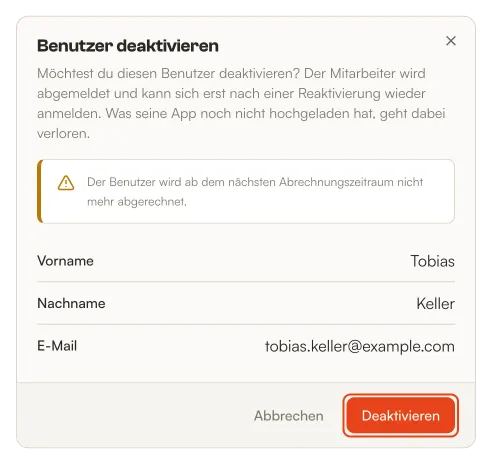
Er kann sich danach weder in der App noch in der Web-App anmelden. Ab dem nächsten Abrechnungszeitraum zahlt ihr für ihn nicht mehr.
Kommt er zurück, klicke bei ihm auf Reaktivieren. Er kann sich dann wieder anmelden, und ein archivierter Mitarbeiter ist wieder da.
Deaktivieren oder löschen?
Abschnitt betitelt „Deaktivieren oder löschen?“| Deaktivieren | Löschen | |
|---|---|---|
| Anmelden | geht nicht mehr | geht nicht mehr |
| Mitarbeiter | bleibt und wird weiter eingeplant | wird archiviert und fehlt in der Planung |
| Rückgängig machen | mit Reaktivieren | erst den Mitarbeiter unter Archivierte Mitarbeiter mit Reaktivieren zurückholen, dann neu einladen |
| Abrechnung | endet mit dem Abrechnungszeitraum | endet mit dem Abrechnungszeitraum |
Deaktiviere einen Benutzer, wenn sich jemand vorerst nicht mehr anmelden soll, du ihn aber weiter einplanst. Löschst du den Benutzer, archiviert Dimacon auch den Mitarbeiter. Soll er sich später wieder anmelden können, holst du zuerst seinen Mitarbeiter unter Archivierte Mitarbeiter mit Reaktivieren zurück und lädst ihn dann neu ein. Verlässt jemand die Firma, archivierst du am besten seinen Mitarbeiter, wie oben beschrieben.
Gut zu wissen
Abschnitt betitelt „Gut zu wissen“- Abgerechnet werden nur aktive Benutzer. Wie viele es gerade sind, zeigt Aktive Benutzer oben auf der Seite. Nimmt jemand seine Einladung an, zahlt ihr für ihn ab dem nächsten Abrechnungszeitraum.
- Dich selbst kannst du weder deaktivieren noch löschen. Das übernimmt ein Kollege mit der Rolle Bauleiter oder Backoffice.
- Die Rolle eines Benutzers stellst du bei seinem Mitarbeiter ein, unter Teams & Mitarbeiter mit Bearbeiten. Eine neue Rolle gilt erst, wenn er sich neu anmeldet, siehe Erste Hilfe.
- Archivierst du unter Teams & Mitarbeiter einen Mitarbeiter, deaktiviert Dimacon auch seinen Benutzer. Eine Einladung, die er noch nicht angenommen hat, löscht Dimacon dabei.