
Abwesenheiten genehmigen
Deine Monteure können Urlaub und andere Abwesenheiten selbst in der Dimacon-App eintragen. Je nach Typ ist die Abwesenheit dann sofort genehmigt, oder es entsteht ein Antrag, über den du im Büro entscheidest.
Das legst du je Abwesenheitstyp mit Genehmigung erforderlich fest. Bei den vorgegebenen Typen ist das für Urlaub eingestellt, für Krankheit nicht. Eine Krankmeldung aus der App steht dann sofort im Plan, und ist der Monteur an diesen Tagen tageweise einem Team zugeteilt, nimmt Dimacon ihn dort heraus.
Schritt für Schritt
Abschnitt betitelt „Schritt für Schritt“-
Klicke in der Seitenleiste unter Mehr auf Abwesenheiten. Anträge erkennst du im Plan am gestrichelten Rahmen um den Balken. Fährst du mit der Maus darüber, siehst du Mitarbeiter, Typ, Zeitraum und Status. Offene Anträge haben den Status Beantragt.
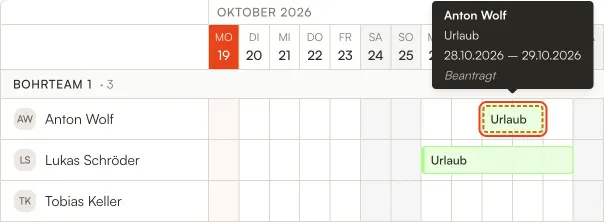
Im Plan siehst du auch gleich, wer aus dem Team in dieser Zeit sonst noch fehlt. Im Beispiel ist Lukas Schröder aus demselben Bohrteam schon im Urlaub.
-
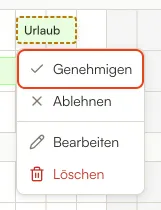
Klicke auf den Balken und wähle Genehmigen oder Ablehnen. Eine Rückfrage gibt es nicht, der neue Status gilt sofort.
-
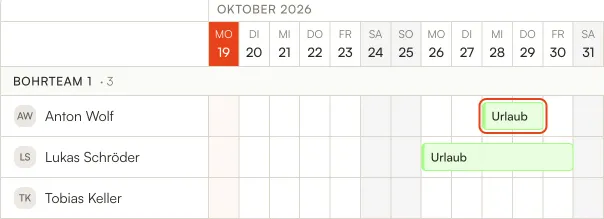
Ein genehmigter Antrag wird zum normalen Balken in der Farbe des Typs. Einen abgelehnten erkennst du an roten Streifen.
Dein Mitarbeiter sieht den neuen Status in der App unter Abwesenheiten. Eine eigene Nachricht bekommt er nicht. Sag ihm also Bescheid, wenn er schnell planen muss.
Nur offene Anträge anzeigen
Abschnitt betitelt „Nur offene Anträge anzeigen“Bei vielen Mitarbeitern findest du die Anträge schneller über den Filter. Klicke auf Filter und lass unter Status nur Beantragt angehakt.
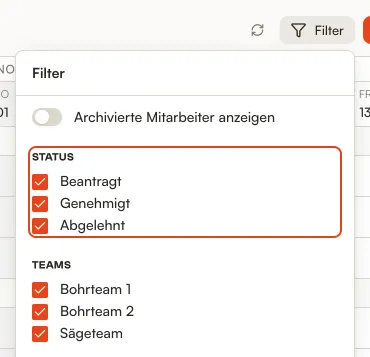
Dimacon merkt sich deine Auswahl. Setz die Haken danach wieder, damit du alle Abwesenheiten siehst.
Gut zu wissen
Abschnitt betitelt „Gut zu wissen“- Genehmigen und ablehnen können Bauleiter und Backoffice.
- Du kannst dich auch später noch umentscheiden: Klicke auf den Balken, dann auf Bearbeiten, und wähle einen anderen Status.
- Solange ein Antrag offen ist, kann der Monteur ihn in der App noch ändern oder löschen. Ist er genehmigt oder abgelehnt, geht das nur noch im Büro.
- Ein offener Antrag zählt in der Planung, der Stundenerfassung und der App noch nicht als Abwesenheit, erst die Genehmigung. Die Planung weist nur auf ihn hin, und in der App sieht der Monteur an diesen Tagen weiter seine Aufträge, mit einem Hinweis auf den offenen Antrag.
- Ein abgelehnter Antrag zählt nirgends als Abwesenheit und belegt auch seine Tage nicht: Der Mitarbeiter kann für dieselbe Zeit neu beantragen. Genehmigst du den abgelehnten Antrag später doch noch, geht das nur, wenn auf seinen Tagen inzwischen keine andere Abwesenheit liegt. Sonst meldet Dimacon „In diesem Zeitraum existiert bereits eine Abwesenheit.“
- Ist der Mitarbeiter in der Zeit des Antrags in der Planung tageweise einem Team zugeteilt, nimmt Dimacon ihn mit der Genehmigung an diesen Tagen aus dem Team. Schau danach in der Planung, ob dem Team jemand fehlt, siehe Mitarbeiter tageweise einem Team zuteilen.
- Damit du keinen Antrag verpasst, kannst du dich in Dimacon benachrichtigen lassen. Klicke in der Seitenleiste auf Benachrichtigungen und dann auf das Zahnrad. Unter Abwesenheiten schaltest du Abwesenheit beantragt ein. Von sich aus ist der Schalter aus.