
Mitarbeiter tageweise einem Team zuteilen
Jeder Mitarbeiter gehört fest zu einem Team. Braucht das Sägeteam am Mittwoch einen Mann mehr, teilst du ihm in der Planung für diesen Tag jemanden aus einem anderen Team zu. An den übrigen Tagen bleibt alles, wie es ist. Die feste Zuordnung änderst du dagegen unter Mitarbeiter einem Team zuordnen.
Schritt für Schritt
Abschnitt betitelt „Schritt für Schritt“-
Öffne die Planung in der Wochenansicht. In jedem Feld stehen die Mitarbeiter, die an diesem Tag zum Team gehören, mit ihren Initialen. Zeigst du mit der Maus darauf, siehst du den Namen.
-
Zieh den Mitarbeiter in das Feld des Teams, bei dem er an diesem Tag aushelfen soll. Das geht nur innerhalb desselben Tages.
Im neuen Team steht er danach orange, als Aushilfe aus einem anderen Team. In seinem eigenen Team bleibt er an diesem Tag durchgestrichen stehen, damit du siehst, wo er ist.
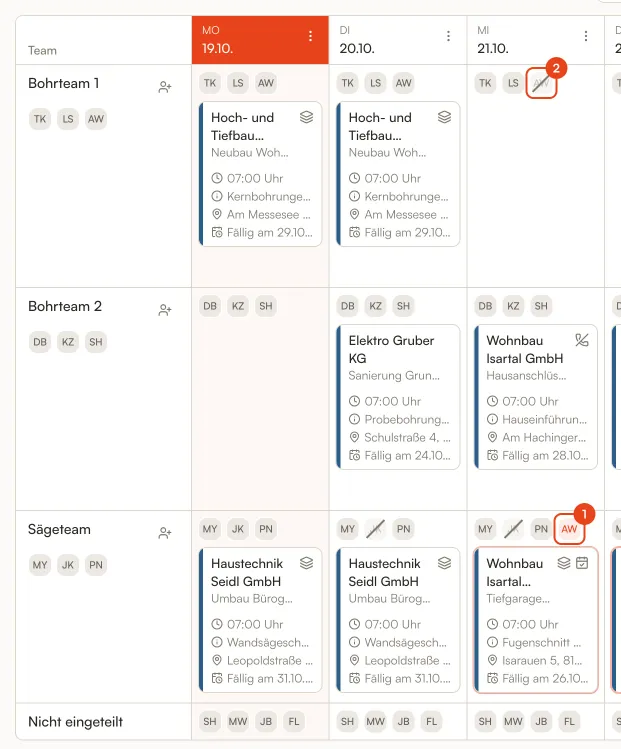
Willst du jemanden an einem Tag aus seinem Team herausnehmen, ziehst du ihn in die Zeile Nicht eingeteilt unter dem Plan, in dieselbe Spalte. Er ist an diesem Tag dann in keinem Team und sieht in der App keine Termine.
Für eine ganze Woche zuteilen
Abschnitt betitelt „Für eine ganze Woche zuteilen“Klicke neben dem Teamnamen auf das Symbol mit der Person. Wähle die Mitarbeiter aus, die in dieser Kalenderwoche zum Team gehören sollen, und bestätige mit Zuordnen. Die Zuteilung gilt für alle sieben Tage der Woche, in der dynamischen Ansicht für alle Tage des gezeigten Zeitraums. Zur Wahl stehen nur Mitarbeiter aus anderen Teams oder ohne Team, die in dieser Zeit nicht genehmigt abwesend sind. Offene und abgelehnte Anträge zählen dabei nicht.
Wer an einem Tag frei ist
Abschnitt betitelt „Wer an einem Tag frei ist“- In der Zeile Nicht eingeteilt unter dem Plan stehen je Tag alle, die an diesem Tag keinem Team zugeteilt sind. Von dort ziehst du sie direkt auf ein Team.
- Rechts unter Ungeplant im Reiter Abwesend siehst du je Tag, wer genehmigt abwesend ist, etwa wegen Urlaub oder Krankheit. Diese Mitarbeiter kannst du an diesen Tagen nicht einteilen, in ihrem Team stehen sie durchgestrichen. Zeigst du auf den Namen oder das Kürzel, nennt der Hinweis die Art der Abwesenheit.
- Ein offener Antrag sperrt nichts: Der Mitarbeiter bleibt in seinem Team. Ein gestrichelter Rahmen um sein Kürzel zeigt den Antrag, der Hinweis daran nennt etwa „Urlaub beantragt, noch nicht genehmigt“. Abgelehnte Anträge zählen in der Planung nicht.
Gut zu wissen
Abschnitt betitelt „Gut zu wissen“- Die tageweise Zuteilung ändert nichts an der festen Teamzugehörigkeit. Am nächsten Tag ist der Mitarbeiter wieder in seinem eigenen Team, außer du teilst ihn auch für diesen Tag zu.
- Ziehst du einen Mitarbeiter zurück in sein eigenes Team, gilt für diesen Tag wieder die feste Zuordnung.
- Termine planst du weiter für Teams. Wer an einem Tag im Team ist, sieht dessen Termine in der App.
- Trägst du für einen zugeteilten Tag eine genehmigte Abwesenheit ein, nimmt Dimacon den Mitarbeiter an diesem Tag aus dem Team. Das gilt auch, wenn du einen offenen Antrag genehmigst. Löschst du die Abwesenheit später, kommt die Zuteilung nicht von selbst zurück. Siehe Abwesenheit eintragen.