
Regiebericht drucken
Den Regiebericht brauchst du etwa, wenn du ihn deiner Rechnung beilegst oder ausgedruckt zum Termin mitnimmst. Du lädst ihn, wie alle anderen Unterlagen eines Auftrags, über das Menü Dokumente herunter. Das Menü findest du im Reiter Information des Auftrags, in der Karte mit Kunde und Projekt.
Regiebericht herunterladen
Abschnitt betitelt „Regiebericht herunterladen“-
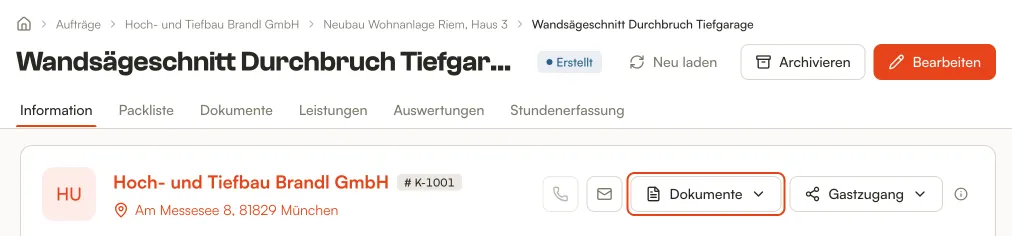
Öffne den Auftrag und klicke im Reiter Information auf Dokumente.
-
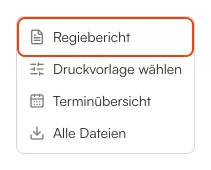
Klicke auf Regiebericht. Dimacon lädt den Regiebericht als PDF herunter.
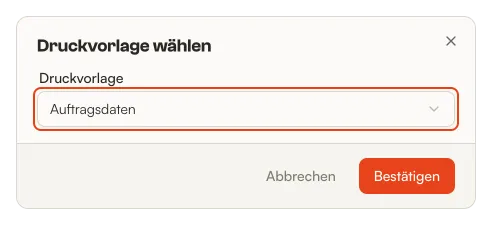
Gibt es mehrere Druckvorlagen und ist der Auftrag noch nicht genehmigt, wählst du vorher unter Dokumente mit Druckvorlage wählen eine andere aus und klickst auf Bestätigen. Damit legst du die Vorlage für diesen Auftrag fest, gedruckt ist aber noch nichts. Sie gilt für jeden weiteren Regiebericht und für das PDF, das dein Kunde bei der Freigabe bekommt. Ist der Auftrag genehmigt, druckt Dimacon immer mit der Vorlage, mit der er freigegeben wurde. Änderst du diese Druckvorlage später, sieht auch ein neuer Ausdruck geändert aus. Das PDF, das bei der Freigabe entstanden ist, bleibt dagegen so, wie es war. Du öffnest es über Genehmigung.
Wie der Regiebericht aussieht, legst du in den Druckvorlagen fest.
Weitere Unterlagen im Menü Dokumente
Abschnitt betitelt „Weitere Unterlagen im Menü Dokumente“- Terminübersicht: lädt für jeden Termin des Auftrags ein eigenes PDF herunter. Hat der Auftrag noch keine Termine, ist der Menüpunkt ausgegraut.
- Genehmigung: erscheint, sobald der Auftrag freigegeben ist, und öffnet den Nachweis der Freigabe in einem neuen Tab.
- Alle Dateien: lädt alle Dateien des Auftrags als ZIP-Datei herunter, auch die Fotos aus den Leistungen und den Nachweis der Freigabe. Dimacon meldet „Der Download startet in Kürze“. Gibt es keine Dateien, steht stattdessen „Es konnten keine Dateien gefunden werden“.
Gut zu wissen
Abschnitt betitelt „Gut zu wissen“- Der Regiebericht, den du hier herunterlädst, hat keine Zeile für die Unterschrift. Soll dein Kunde auf Papier unterschreiben, forderst du die Freigabe per PDF an. Das PDF in seiner Mail hat eine Zeile für Ort, Datum und Unterschrift, sofern in der Druckvorlage Signatur anzeigen eingeschaltet ist. Siehe Freigabe auf Papier statt per Link.
- Einen Nachweis für eine einzelne Leistung druckst du auf der Seite der Leistung mit Drucken, siehe Leistungen erfassen.
- Öffnet sich bei Genehmigung oder Alle Dateien nichts, prüf, ob dein Browser ein Pop-up blockiert, und erlaube Pop-ups für Dimacon.
- Klappt ein Download nicht, nennt Dimacon die Unterlage, etwa „Der Regiebericht konnte nicht erstellt werden.“ Versuch es dann in ein paar Minuten noch einmal, siehe Fehlermeldungen.