
Mitarbeiter und Teams anlegen
Termine planst du in Dimacon für Teams, zum Beispiel für ein Bohrteam mit zwei oder drei Leuten. Bevor du planen kannst, brauchst du deshalb deine Mitarbeiter und mindestens ein Team.
Schritt für Schritt
Abschnitt betitelt „Schritt für Schritt“Mitarbeiter anlegen
Abschnitt betitelt „Mitarbeiter anlegen“-
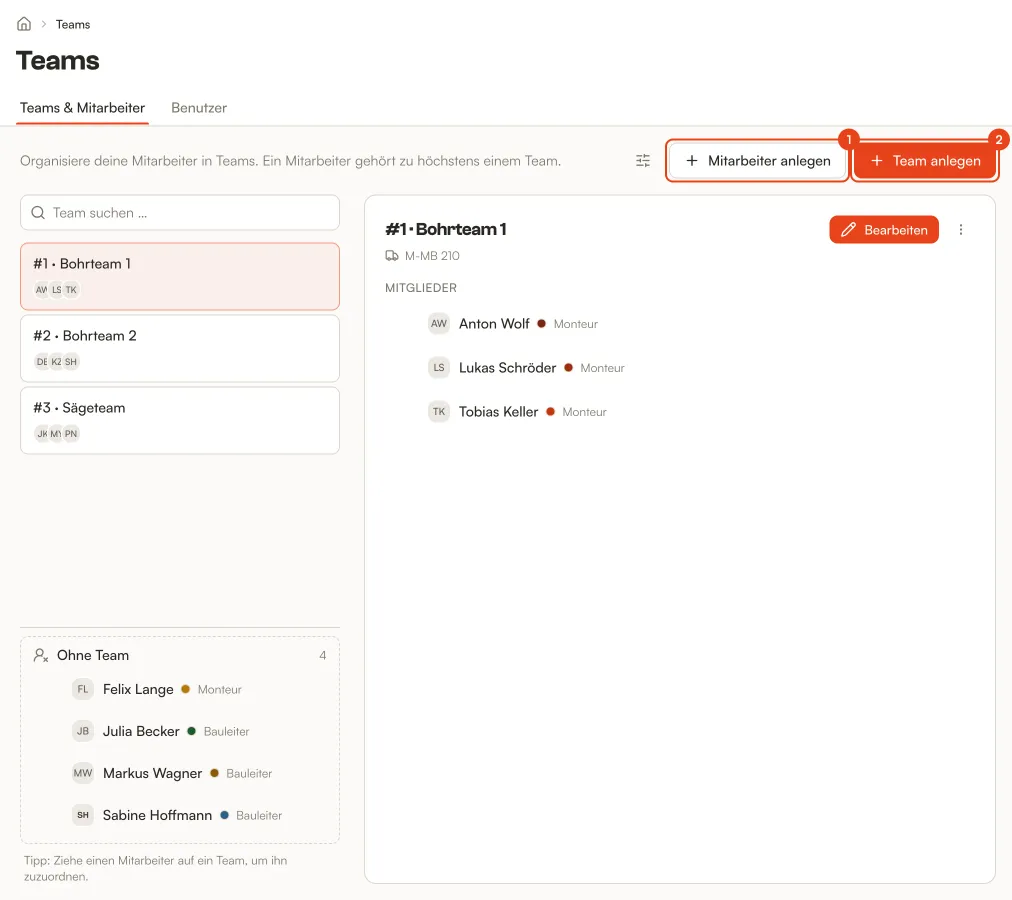
Klicke in der Seitenleiste unter Stammdaten auf Teams. Im Reiter Teams & Mitarbeiter findest du rechts oben Mitarbeiter anlegen und Team anlegen.
-
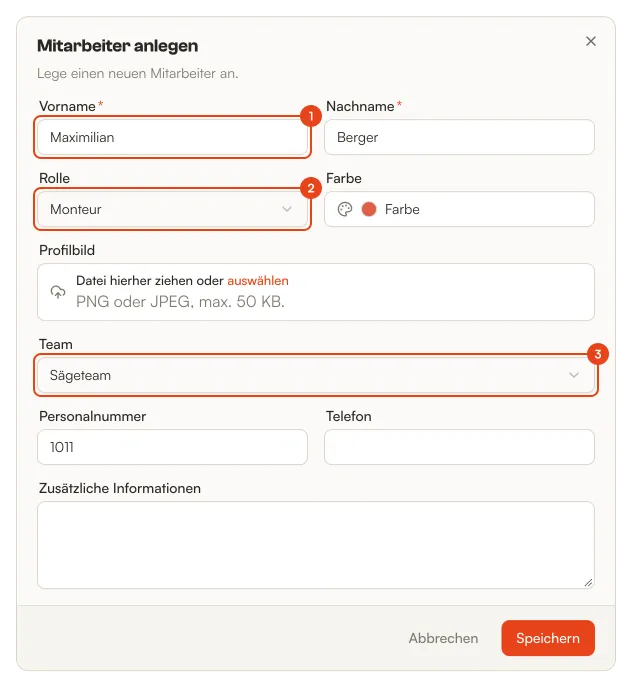
Klicke auf Mitarbeiter anlegen und trag Vorname und Nachname ein. Wer auf der Baustelle arbeitet, bekommt die Rolle Monteur. Unter Team kannst du ihn gleich einem Team zuordnen. Personalnummer, Telefon, Farbe und Profilbild sind freiwillig. Klicke dann auf Speichern.
Team anlegen
Abschnitt betitelt „Team anlegen“-
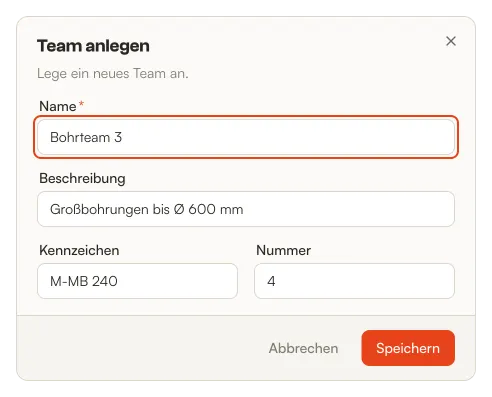
Klicke auf Team anlegen und trag unter Name ein, wie das Team heißt, etwa „Bohrteam 3“. Wenn du möchtest, trägst du noch eine Beschreibung, das Kennzeichen des Fahrzeugs und eine Nummer ein. Klicke dann auf Speichern.
Gut zu wissen
Abschnitt betitelt „Gut zu wissen“- Monteure arbeiten nur mit der Mobile App. Bauleiter und Backoffice nutzen zusätzlich die Web-App.
- Damit sich jemand anmelden kann, lädst du ihn als Benutzer ein. Wie das geht, steht in Benutzer einladen.
- Die Stundenerfassung ist bei neuen Mitarbeitern zunächst aus. Du schaltest sie beim Bearbeiten des Mitarbeiters im Reiter Stundenerfassung ein.
- Die Nummer eines Teams steht in den Listen vor seinem Namen, etwa „#1 · Bohrteam 1“.
- Verlässt ein Mitarbeiter die Firma, klicke bei ihm auf die drei Punkte und dann auf Archivieren. Er fehlt danach in der Planung und in den Listen, seine Zeiten und Leistungen bleiben erhalten. Hat er einen Benutzer, ist der ebenfalls deaktiviert, und die App meldet ihn ab. Lass ihn deshalb vorher alles hochladen, siehe Benutzer verwalten. Hat er seine Einladung noch nicht angenommen, löscht Dimacon sie.
- Gibt es ein Team nicht mehr, archivierst du es mit Archivieren. Seine Mitarbeiter stehen danach unter Ohne Team, und die tageweisen Zuteilungen zu dem Team ab dem nächsten Tag löscht Dimacon.
- Die Termine eines archivierten Teams löscht Dimacon nicht, sie bleiben dem Team zugewiesen. Die Termine ab dem Tag des Archivierens erscheinen aber nicht mehr in der Planung, und die Monteure sehen sie nicht in der App. Hat das Team noch offene Termine, also noch nicht ausgeführte bei Aufträgen, die weder genehmigt noch abgeschlossen sind, nennt dir der Dialog Team archivieren ihre Zahl. Zieh sie vorher in der Planung auf ein anderes Team, siehe Termin verschieben.
- Archivierte Teams und Mitarbeiter blendest du über das Symbol mit den Schiebereglern links neben Mitarbeiter anlegen wieder ein. Ein Team holst du mit Wiederherstellen zurück, seine früheren Mitglieder ordnest du danach neu zu. Einen Mitarbeiter holst du unter Archivierte Mitarbeiter mit Reaktivieren zurück, sein Benutzer bleibt dabei deaktiviert. Soll er sich wieder anmelden, reaktivierst du stattdessen seinen Benutzer, siehe Benutzer verwalten.