
Termine planen
Die Termine legst du meistens schon beim Anlegen des Auftrags fest. Ändert sich danach etwas, etwa weil ein Tag dazukommt oder ein zweites Team mit anpacken soll, passt du die Termine direkt im Auftrag an.
Schritt für Schritt
Abschnitt betitelt „Schritt für Schritt“Termine öffnen
Abschnitt betitelt „Termine öffnen“-
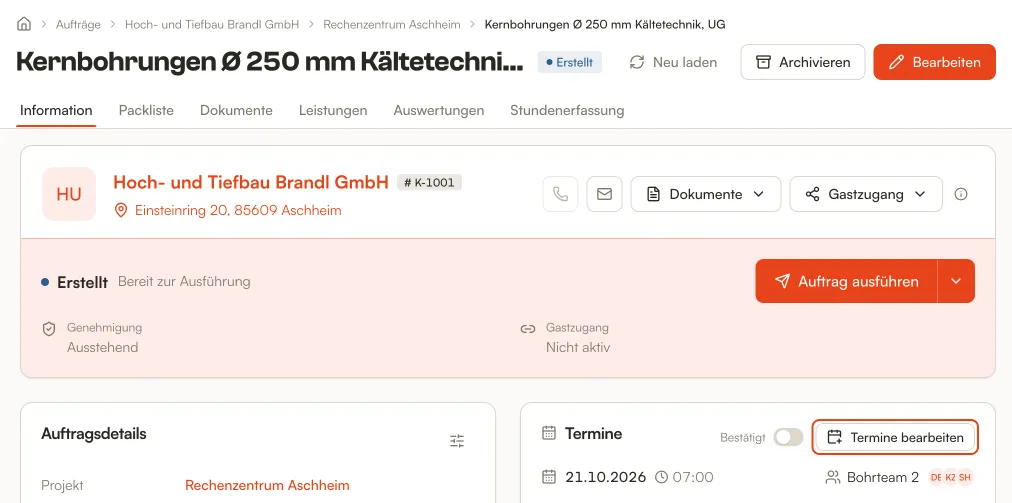
Öffne den Auftrag. Im Reiter Information findest du rechts die Karte Termine. Klicke dort auf Termine bearbeiten. Hat der Auftrag noch keine Termine, heißt der Button Termine planen. In der Planung kommst du ebenso hin, wenn du auf eine Karte des Auftrags klickst.
Tage und Teams wählen
Abschnitt betitelt „Tage und Teams wählen“-
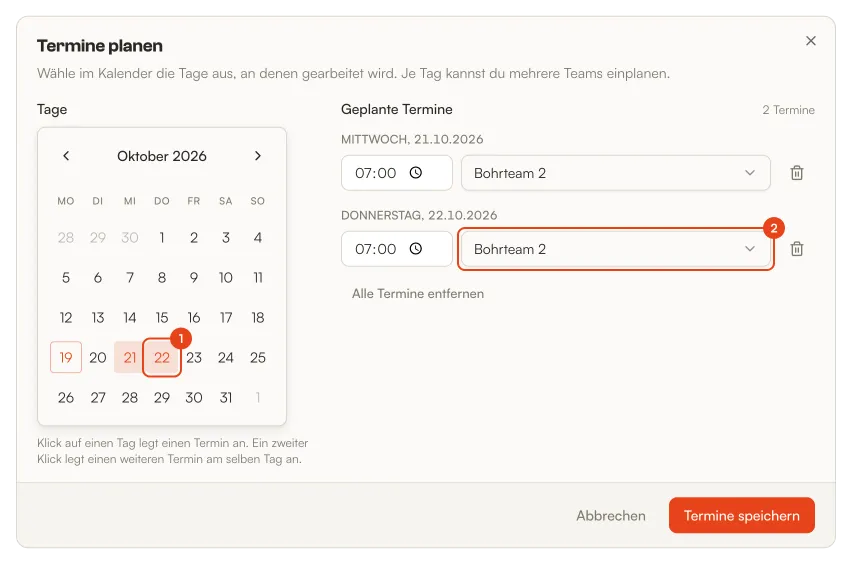
Klicke im Kalender auf den Tag, der dazukommen soll. Rechts unter Geplante Termine erscheint dafür ein neuer Termin. Wähle das Team und bei Bedarf die Uhrzeit.
-
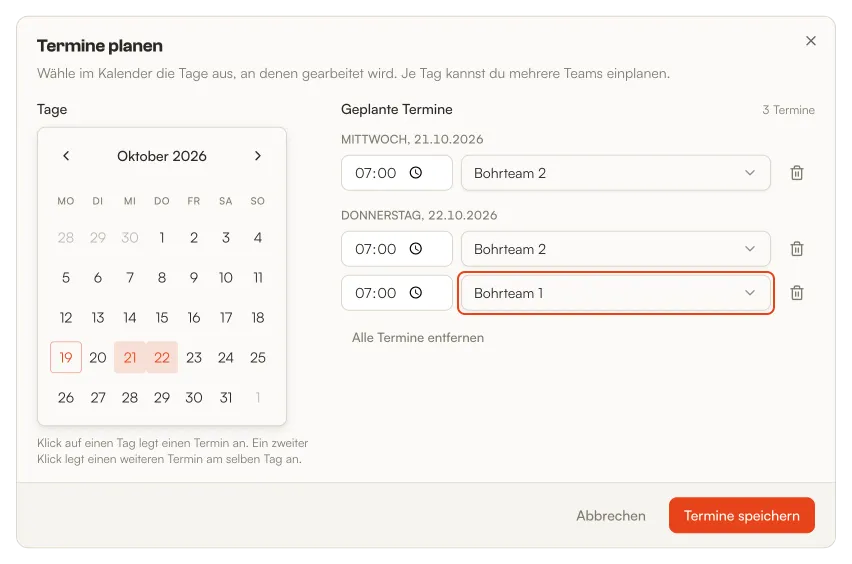
Soll am selben Tag noch ein zweites Team kommen, klicke den Tag einfach ein zweites Mal an und wähle das andere Team. Jedes Team kann pro Tag nur einen Termin haben.
Speichern
Abschnitt betitelt „Speichern“-
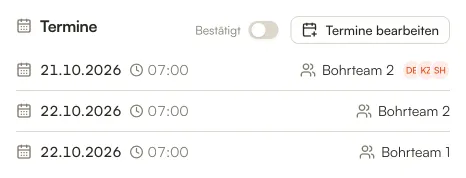
Klicke auf Termine speichern. Die Karte Termine zeigt jetzt alle Tage mit Uhrzeit und Team.
Gut zu wissen
Abschnitt betitelt „Gut zu wissen“- Einen Termin verschiebst du, indem du ihn über den Papierkorb löschst und im Kalender den neuen Tag anklickst. Solange noch kein Termin ausgeführt ist, fängst du mit Alle Termine entfernen ganz von vorn an.
- Betrifft eine Änderung einen Termin von heute, bekommt das Team eine Benachrichtigung in der App, etwa wenn du den Termin hinzufügst, löschst oder einem anderen Team gibst. Für Termine an anderen Tagen gibt es keine, siehe Aufträge des Tages.
- Termine, die schon ausgeführt sind, erkennst du am Schloss. Uhrzeit und Team lassen sich dann nicht mehr ändern, löschen kannst du sie auch nicht mehr.
- Wenn du bei einem ausgeführten Auftrag einen Termin hinzufügst, bekommt er wieder den Status Erstellt. Die Freigabe musst du danach neu anfordern.
- Leistungen bleiben erhalten, wenn du ihren Termin löschst. Statt des Datums steht bei ihnen dann aber „Unbekannt“.
- Mit dem Schalter Bestätigt in der Karte Termine hältst du fest, dass die Termine fest vereinbart sind. Am Ablauf des Auftrags ändert der Schalter nichts. Ist der Auftrag genehmigt oder abgeschlossen, lässt sich der Schalter nicht mehr umlegen.
- Bei einem archivierten Auftrag fehlen Termine planen und Termine bearbeiten. Stell ihn zuerst wieder her, siehe Auftrag archivieren und wiederherstellen.
Passende Anleitungen
Abschnitt betitelt „Passende Anleitungen“- Auftrag anlegen
- Auftrag kopieren: denselben Auftrag für weitere Tage anlegen
- Mitarbeiter und Teams anlegen