
Abwesenheitstypen anlegen
Mit Abwesenheitstypen legst du fest, aus welchen Gründen deine Mitarbeiter fehlen können. In einer neuen Firma sind Urlaub und Krankheit schon angelegt. Arbeitet deine Firma schon länger mit eigenen Typen, findest du dort nur diese. Weitere Typen wie Berufsschule, Sonderurlaub oder Freizeitausgleich legst du selbst an.
Schritt für Schritt
Abschnitt betitelt „Schritt für Schritt“-
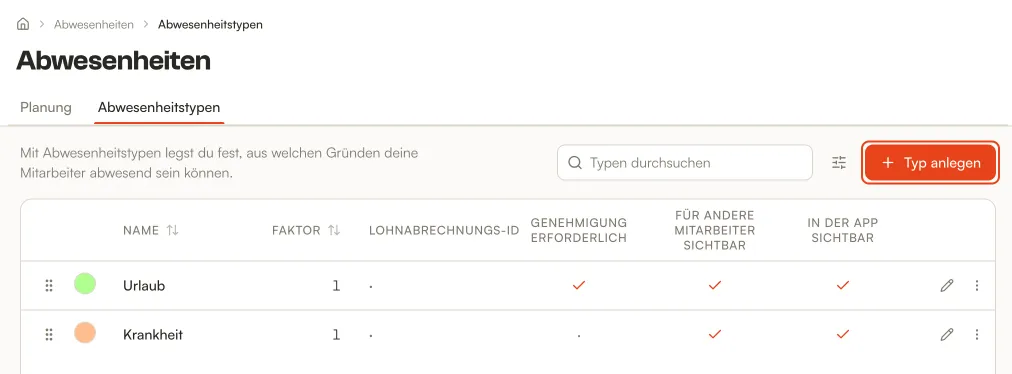
Klicke in der Seitenleiste unter Mehr auf Abwesenheiten, wechsle in den Reiter Abwesenheitstypen und klicke auf Typ anlegen.
-
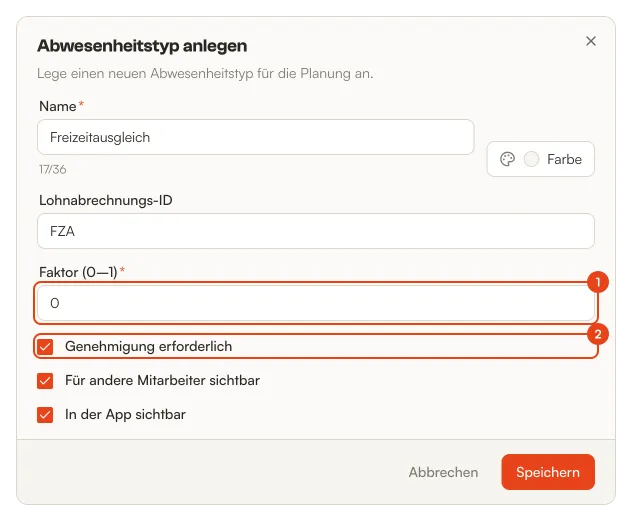
Gib unter Name ein, wie der Typ heißen soll, etwa „Freizeitausgleich“. Über Farbe wählst du, in welcher Farbe er in der Planung erscheint.
-
Fülle die übrigen Felder aus. Was sie bewirken, liest du weiter unten.
-
Klicke auf Speichern. Ab jetzt kannst du den Typ beim Eintragen auswählen.
Was die Felder bewirken
Abschnitt betitelt „Was die Felder bewirken“Der Faktor bestimmt, wie viele Stunden ein Tag dieser Abwesenheit in der Stundenerfassung zählt. Gerechnet wird mit den Soll-Stunden, die im Arbeitsvertrag des Mitarbeiters für diesen Wochentag stehen.
- 1 zählt den vollen Tag, wie bei Urlaub und Krankheit. Hat der Mitarbeiter montags 8 Soll-Stunden, zählt ein Urlaubstag am Montag 8 Stunden.
- 0 zählt gar nicht. Das passt zum Beispiel für Freizeitausgleich: Der Mitarbeiter baut damit Überstunden ab, sein Saldo sinkt um die Soll-Stunden.
- 0,5 zählt den halben Tag.
Ohne Arbeitsvertrag in der Stundenerfassung zählt eine Abwesenheit keine Stunden. Änderst du den Faktor später, rechnet Dimacon auch die bisherigen Abwesenheiten dieses Typs neu.
Lohnabrechnungs-ID
Abschnitt betitelt „Lohnabrechnungs-ID“Die Kennung dieses Typs in deiner Lohnabrechnung, höchstens 36 Zeichen. Sie steht im Excel-Export der Stundenerfassung unter der Spaltenüberschrift des Typs, damit dein Lohnbüro die Stunden richtig zuordnet.
Genehmigung erforderlich
Abschnitt betitelt „Genehmigung erforderlich“Trägt ein Monteur eine Abwesenheit dieses Typs in der App ein, wird daraus erst ein Antrag, den du genehmigst oder ablehnst. Ohne Häkchen gilt sie sofort als genehmigt. Trägst du im Büro etwas ein, legst du den Status selbst fest.
Für andere Mitarbeiter sichtbar
Abschnitt betitelt „Für andere Mitarbeiter sichtbar“Mit Häkchen sehen deine Monteure in der App auch die Abwesenheiten ihrer Kollegen mit diesem Typ. Ohne Häkchen sieht jeder Monteur nur seine eigenen. Bauleiter und Backoffice sehen unabhängig davon alle, in der App aber nur von Typen mit In der App sichtbar. Viele Betriebe nehmen das Häkchen zum Beispiel bei Krankheit heraus.
In der App sichtbar
Abschnitt betitelt „In der App sichtbar“Nur Typen mit diesem Häkchen können deine Monteure in der App auswählen. Abwesenheiten eines Typs ohne Häkchen zeigt die App nur dem Mitarbeiter selbst. Auch Bauleiter und Backoffice sehen sie dort nicht, im Büro aber schon. Das passt für Typen, die nur das Büro einträgt.
Typen ändern, sortieren und archivieren
Abschnitt betitelt „Typen ändern, sortieren und archivieren“- Zum Ändern klickst du in der Zeile des Typs auf den Stift.
- Die Reihenfolge änderst du, indem du einen Typ an den Punkten links nach oben oder unten ziehst. In dieser Reihenfolge erscheinen die Typen auch in den Auswahllisten.
- Löschen kannst du einen Typ nicht, nur archivieren. Klicke dazu in seiner Zeile auf die drei Punkte und dann auf Archivieren. Für neue Abwesenheiten kannst du ihn danach nicht mehr auswählen, bestehende bleiben erhalten. Über das Symbol mit den Schiebereglern öffnest du die Anzeige-Optionen. Mit Archivierte anzeigen findest du ihn dort wieder und holst ihn mit Wiederherstellen zurück.
Gut zu wissen
Abschnitt betitelt „Gut zu wissen“- Der Name darf höchstens 36 Zeichen lang sein. Er steht später im Balken, kurze Namen lesen sich dort besser.
- Die Farben stammen aus den Auftragsfarben in den Einstellungen im Reiter Aufträge.