
Abwesenheit eintragen
Ist ein Mitarbeiter im Urlaub oder krank, trägst du das in der Abwesenheitsplanung ein. So siehst du beim Planen sofort, wer an welchem Tag fehlt. An diesen Tagen kannst du ihn in der Planung auch keinem Team zuteilen.
So ist die Planung aufgebaut
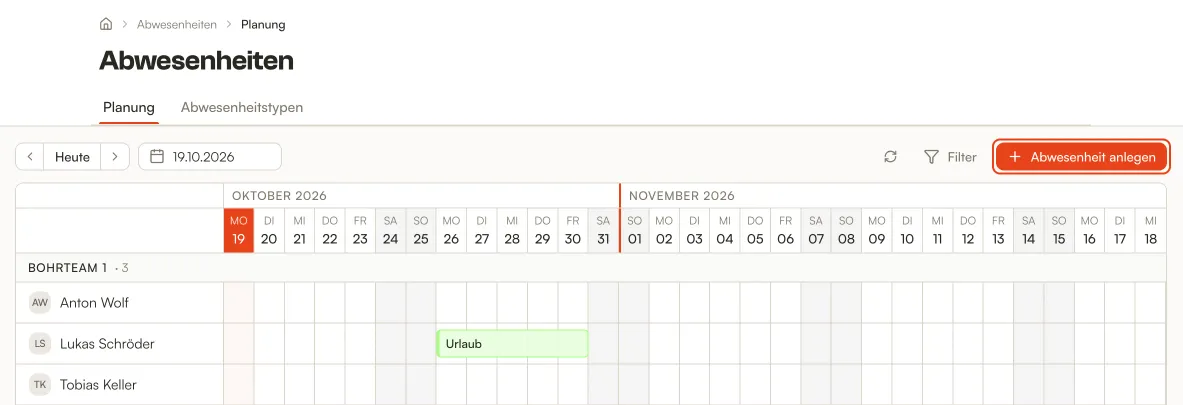
Abschnitt betitelt „So ist die Planung aufgebaut“Klicke in der Seitenleiste unter Mehr auf Abwesenheiten. Im Reiter Planung hat jeder Mitarbeiter eine Zeile und jeder Tag eine Spalte. Die Mitarbeiter sind nach Teams sortiert, wer in keinem Team ist, steht unter Ohne Team.
Du siehst immer 31 Tage ab dem Datum oben links. Mit den Pfeilen neben Heute blätterst du einen Monat vor oder zurück. Wochenenden und Feiertage sind grau hinterlegt, Feiertage etwas kräftiger. Fährst du mit der Maus über einen Feiertag, siehst du seinen Namen. Welche Feiertage gelten, richtet sich nach dem Land und Bundesland in den Firmendaten.
Schritt für Schritt
Abschnitt betitelt „Schritt für Schritt“Über den Dialog
Abschnitt betitelt „Über den Dialog“-
Klicke rechts oben auf Abwesenheit anlegen.
-
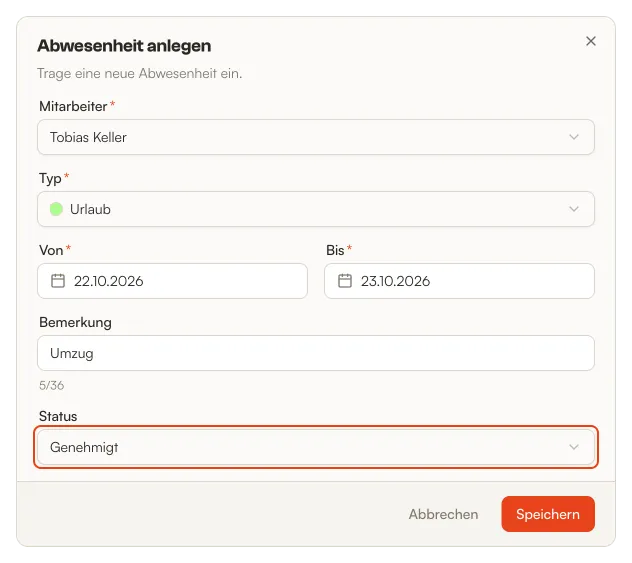
Wähle den Mitarbeiter und den Typ, zum Beispiel Urlaub. Unter Von und Bis legst du den ersten und den letzten Tag fest. Fehlt jemand nur einen Tag, wählst du zweimal dasselbe Datum.
Unter Bemerkung kannst du einen Grund notieren, etwa „Umzug“. Das ist freiwillig.
-
Unter Status steht schon Genehmigt. Das passt, wenn du die Abwesenheit selbst einträgst. Wählst du Beantragt, legst du sie als offenen Antrag an, den später jemand genehmigt.
-
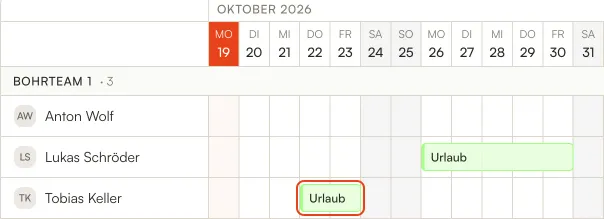
Klicke auf Speichern. Die Abwesenheit erscheint als farbiger Balken in der Zeile des Mitarbeiters.
Schneller: über die Tage ziehen
Abschnitt betitelt „Schneller: über die Tage ziehen“Für die meisten Abwesenheiten brauchst du den Dialog gar nicht. Du ziehst sie direkt in den Plan.
-
Fahre in der Zeile des Mitarbeiters auf den ersten Tag der Abwesenheit.
-
Halte die Maustaste gedrückt, zieh bis zum letzten Tag und lass los.
-
Wähle den Typ, etwa Urlaub. Die Abwesenheit ist damit gespeichert und genehmigt.
Ändern oder löschen
Abschnitt betitelt „Ändern oder löschen“Klicke auf den Balken. Im Menü findest du Bearbeiten und Löschen. Vor dem Löschen fragt Dimacon noch einmal nach.
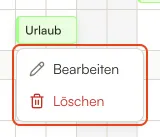
Beim Bearbeiten änderst du Typ, Zeitraum, Bemerkung und Status. Den Mitarbeiter kannst du nicht ändern. Soll die Abwesenheit für jemand anderen gelten, löschst du sie und trägst sie für ihn neu ein. Eine gelöschte Abwesenheit lässt sich nicht wiederherstellen.
Gut zu wissen
Abschnitt betitelt „Gut zu wissen“- Abwesenheiten gelten immer für ganze Tage. Halbe Tage kannst du nicht eintragen.
- Ein Mitarbeiter kann an einem Tag nur eine Abwesenheit oder einen offenen Antrag haben. Überschneidet sich der Zeitraum mit einer anderen, lässt sich die neue nicht speichern. Dimacon zeigt dann „In diesem Zeitraum existiert bereits eine Abwesenheit.“ Ein abgelehnter Antrag zählt dabei nicht, auf seinen Tagen kannst du eine neue Abwesenheit eintragen.
- Ist der Mitarbeiter an diesen Tagen in der Planung tageweise einem Team zugeteilt, nimmt Dimacon ihn mit der genehmigten Abwesenheit dort heraus. Schau danach in der Planung, ob dem Team jemand fehlt. Löschst du die Abwesenheit später, kommt die Zuteilung nicht von selbst zurück.
- Die Bemerkung darf höchstens 36 Zeichen lang sein.
- Soll bei jeder neuen Abwesenheit jemand eine E-Mail bekommen, etwa deine Lohnbuchhaltung, trag die Adresse in den Einstellungen im Reiter E-Mails bei Bei neuen Abwesenheiten benachrichtigen ein. Die E-Mail geht nur raus, wenn im selben Reiter auch unter Kundenkontakt eine Adresse steht.