
Ordnerzugriff
Nicht jedes Dokument ist für die Baustelle gedacht. Bohrpläne sollen deine Monteure sehen, Angebote mit Preisen eher nicht. Deshalb legst du für jeden Ordner fest, ob Monteure ihn in der App sehen.
Schritt für Schritt
Abschnitt betitelt „Schritt für Schritt“-
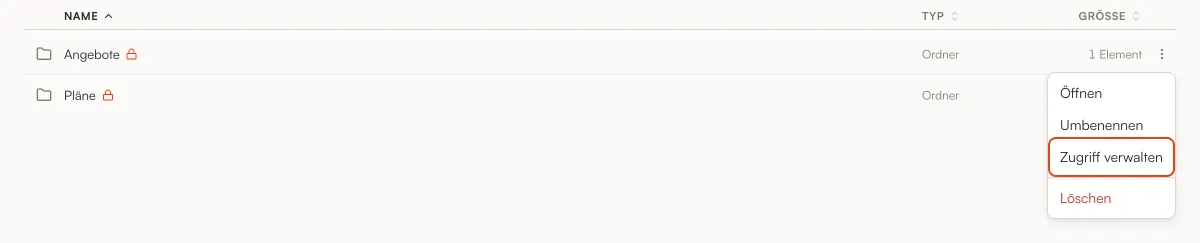
Klicke bei dem Ordner auf die drei Punkte und dann auf Zugriff verwalten.
-
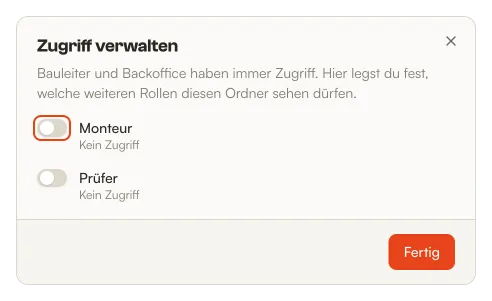
Schalte bei Monteur ein oder aus, ob deine Monteure den Ordner sehen. Bauleiter und Backoffice haben immer Zugriff. Jede Änderung gilt sofort.
-
Klicke auf Fertig.
Den Schalter Prüfer brauchst du nur, wenn ihr Services nutzt. Prüfer sehen einen Ordner nur, wenn du ihn hier für sie einschaltest.
Was das Schloss bedeutet
Abschnitt betitelt „Was das Schloss bedeutet“Ein Schloss neben dem Ordnernamen heißt: Mindestens eine Rolle sieht diesen Ordner nicht. Neue Ordner sind für Prüfer zunächst gesperrt und tragen deshalb fast immer ein Schloss, auch wenn deine Monteure sie sehen. Ob Monteure Zugriff haben, erfährst du unter Zugriff verwalten.
Was deine Monteure sehen
Abschnitt betitelt „Was deine Monteure sehen“- In der App sehen Monteure beim Auftrag unter Dokumente die Ordner des Auftrags und seines Projekts, für die sie Zugriff haben. Dokumente des Kunden erscheinen in der App nicht.
- Die Dokumente für die ganze Firma finden sie im Menü der App unter Dokumente.
- Ohne Zugriff ist ein Ordner für Monteure samt allen Unterordnern unsichtbar.
- Dateien, die direkt in Dokumente liegen und in keinem Ordner, sehen immer alle.
- Ändern, umbenennen oder löschen können Monteure in der App nichts.
Gut zu wissen
Abschnitt betitelt „Gut zu wissen“- Neue Ordner sind für Monteure zunächst sichtbar. Willst du etwas im Büro behalten, schalte Monteur gleich beim Anlegen aus.
- Leg vertrauliche Dateien immer in einen eigenen Ordner, nie direkt in Dokumente.