
Ordner und Dateien
Bohrpläne, Statik-Freigaben, Angebote oder Sicherheitsdatenblätter legst du in Dimacon dort ab, wo sie hingehören. Dein Team findet sie dann in der App direkt beim Auftrag.
Wo Dokumente liegen
Abschnitt betitelt „Wo Dokumente liegen“- Beim Auftrag, Projekt oder Kunden: Jeder Auftrag, jedes Projekt und jeder Kunde hat einen eigenen Reiter Dokumente. Ein Bohrplan gehört meist zum Projekt, der unterschriebene Regiebericht zum Auftrag.
- Für die ganze Firma: Unter Mehr und Dokumente in der Seitenleiste liegen Dokumente, die nicht zu einem Auftrag gehören, etwa Betriebsanweisungen oder Sicherheitsdatenblätter.
Jeder Bereich hat seine eigenen Ordner. Im Auftrag führt dich die Kachel Zu den Projektdokumenten zu den Dokumenten seines Projekts.
Schritt für Schritt
Abschnitt betitelt „Schritt für Schritt“Ordner anlegen
Abschnitt betitelt „Ordner anlegen“-
Öffne den Reiter Dokumente, etwa im Projekt, und klicke auf Ordner anlegen.
-
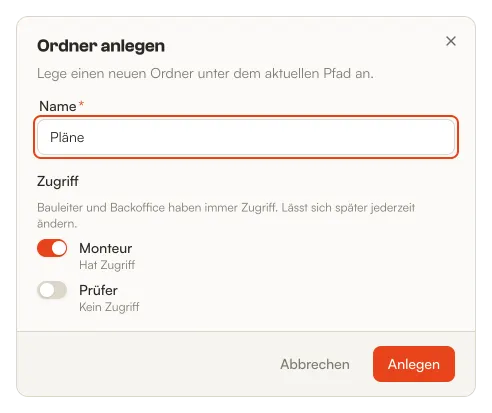
Trag unter Name etwa „Pläne“ ein und lege unter Zugriff fest, ob deine Monteure den Ordner sehen. Mehr dazu unter Ordnerzugriff. Klicke auf Anlegen.
Dateien hochladen
Abschnitt betitelt „Dateien hochladen“-
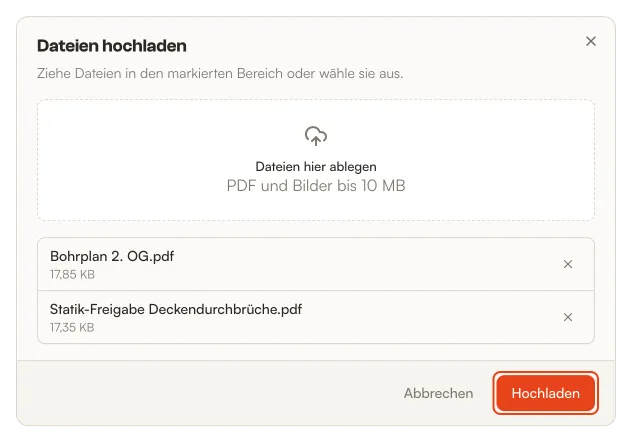
Öffne den Ordner mit einem Doppelklick und klicke auf Hochladen. Zieh die Dateien in das Feld oder klicke hinein und wähle sie aus.
-
Klicke auf Hochladen. Die Dateien stehen jetzt im Ordner.

Schneller geht es, wenn du Dateien aus deinem Ordner am Computer direkt in die Liste ziehst.
Dateien öffnen, umbenennen und ordnen
Abschnitt betitelt „Dateien öffnen, umbenennen und ordnen“- Öffnen: per Doppelklick. Bilder öffnen sich groß in Dimacon, PDF-Dateien in einem neuen Tab.
- Bilder vergrößern: In der großen Ansicht vergrößerst du ein Bild mit einem Doppelklick, mit Strg und dem Mausrad (am Mac Cmd) oder mit zwei Fingern auf dem Trackpad. Mit gedrückter Maustaste verschiebst du dann den Ausschnitt. Über die Tastatur zoomst du mit + und -, 0 zeigt wieder das ganze Bild.
- Vorschau: Klick eine Datei einmal an, um sie rechts anzusehen, ohne sie zu öffnen. Dort lädst du sie auch über das Download-Symbol neben Öffnen auf deinen Rechner.
- Umbenennen und Löschen: über die drei Punkte bei der Datei oder dem Ordner.
- Verschieben: Zieh eine Datei auf einen anderen Ordner. Nach oben verschiebst du sie, indem du sie auf einen Ordner im Ordnerpfad über der Liste ziehst.
- Suchen: Die Suche findet Dateien und Ordner auch in allen Unterordnern. Ein Klick auf den Pfad rechts neben einem Treffer öffnet den Ordner, in dem er liegt.
Gut zu wissen
Abschnitt betitelt „Gut zu wissen“- Hochladen kannst du PDF-Dateien und Bilder bis 10 MB, höchstens 10 Dateien auf einmal.
- Gibt es eine Datei mit demselben Namen schon, warnt dich der Dialog unter Bereits vorhanden. Lädst du trotzdem hoch, ersetzt Dimacon die alte Datei. Wenn du Dateien direkt in die Liste ziehst und eine davon schon im Ordner liegt, öffnet sich derselbe Dialog mit dieser Warnung. Die alte Datei ersetzt Dimacon erst, wenn du dort auf Hochladen klickst.
- Fotos, die dein Team bei den Leistungen aufnimmt, findest du im Auftrag im Reiter Leistungen in der Spalte Dateien. Den Nachweis der Freigabe öffnest du im Reiter Information über Dokumente › Genehmigung. Beides zeigt der Reiter Dokumente nicht. Alle Dateien eines Auftrags zusammen, auch diese Fotos und den Nachweis, lädst du im Auftrag über Dokumente und Alle Dateien als ZIP-Datei herunter.
- Löschst du einen Auftrag oder ein Projekt endgültig, löscht Dimacon auch seine Dokumente.
- Bei archivierten Aufträgen und Projekten kannst du die Dokumente öffnen, aber nichts hochladen, umbenennen, verschieben oder löschen.