
Mitarbeiter einem Team zuordnen
Termine planst du in Dimacon für Teams. Deshalb ordnest du jeden Mitarbeiter einem Team zu, und zwar immer nur einem. Wer noch in keinem Team ist, steht unter Ohne Team.
Es gibt zwei Wege, einen Mitarbeiter einem Team zuzuordnen. Am schnellsten geht es per Drag & Drop.
Schritt für Schritt
Abschnitt betitelt „Schritt für Schritt“Per Drag & Drop
Abschnitt betitelt „Per Drag & Drop“-
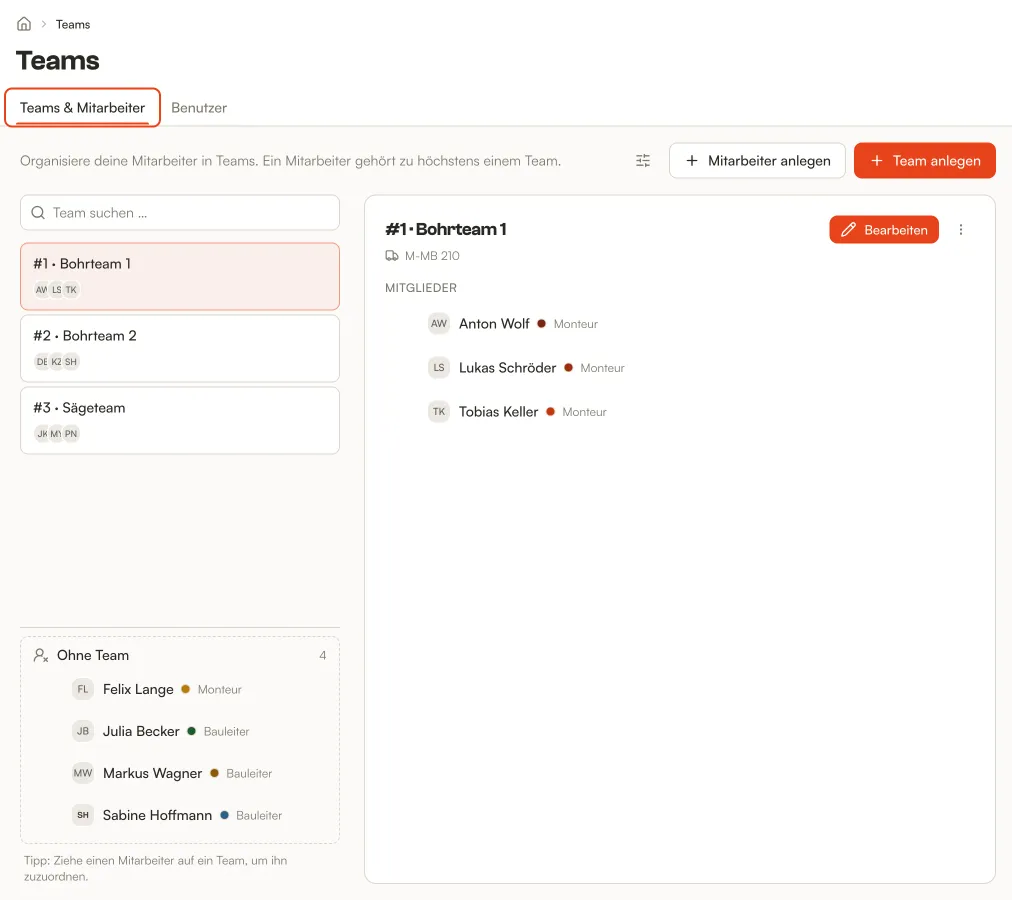
Klicke in der Seitenleiste unter Stammdaten auf Teams. Es öffnet sich der Reiter Teams & Mitarbeiter.
-
Klicke links auf das Team, in dem der Mitarbeiter gerade ist. Rechts siehst du dann alle Mitglieder. Mitarbeiter ohne Team findest du links unten unter Ohne Team.
-
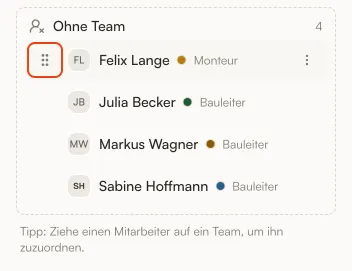
Fahre mit der Maus über den Mitarbeiter. Links neben seinem Namen erscheinen sechs kleine Punkte.
-
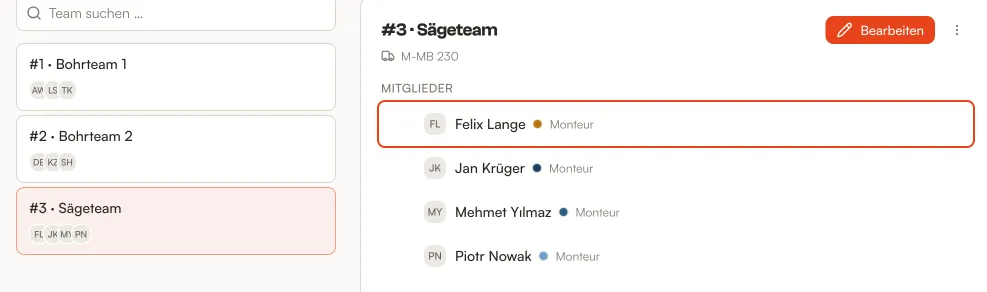
Klicke auf die Punkte, halte die Maustaste gedrückt und zieh den Mitarbeiter auf das neue Team in der Liste links. Sobald das Team farbig hervorgehoben ist, lässt du los.
Über das Menü
Abschnitt betitelt „Über das Menü“-
Klicke links auf das Team, das neue Mitglieder bekommen soll.
-
Klicke rechts oben neben Bearbeiten auf die drei Punkte und wähle Mitarbeiter zuordnen.
-
Wähle einen oder mehrere Mitarbeiter aus und klicke auf Speichern.
Du kannst das Team übrigens auch direkt beim Mitarbeiter ändern: Klicke in seiner Zeile auf die drei Punkte, dann auf Bearbeiten, und wähle im Feld Team das neue Team aus.
Gut zu wissen
Abschnitt betitelt „Gut zu wissen“- Ein Mitarbeiter ist immer nur in einem Team. Sobald du ihn einem neuen Team zuordnest, verlässt er automatisch das alte.
- Wenn du einen Mitarbeiter auf Ohne Team ziehst, nimmst du ihn aus seinem Team heraus.
- Wenn du ein Team archivierst, bleiben die Mitarbeiter erhalten. Du findest sie danach unter Ohne Team. Stellst du das Team wieder her, ist es leer, und du ordnest die Mitarbeiter neu zu.
Passende Anleitungen
Abschnitt betitelt „Passende Anleitungen“- Mitarbeiter und Teams anlegen
- Auftrag anlegen: Termine für deine Teams planen