
Ansichten und Filter der Planung
Die Planung gibt es in drei Ansichten. Zwischen ihnen wechselst du oben über die Reiter Woche, Monat und Dynamisch.
Die drei Ansichten
Abschnitt betitelt „Die drei Ansichten“- Woche: Teams als Zeilen, Tage als Spalten. Die Ansicht für die tägliche Planung, mit allem, was du zum Verschieben und Einteilen brauchst. Siehe Aufträge einplanen.
- Monat: Ein Kalender mit sechs Wochen. Jeder Termin steht als Zeile mit Kunde und Projekt, auf Wunsch auch mit Uhrzeit und Team. Stehen an einem Tag mehr als drei Termine, klickst du für die übrigen auf den Hinweis darunter, etwa +2 weitere. Die Kalenderwoche am linken Rand öffnet diese Woche in der Wochenansicht.
- Dynamisch: Teams als Zeilen über einen Zeitraum, den du selbst wählst. Gut, wenn du längere Einsätze überblicken willst. Diese Ansicht ist nicht für jede Firma freigeschaltet, schreib uns, wenn du sie nutzen möchtest.
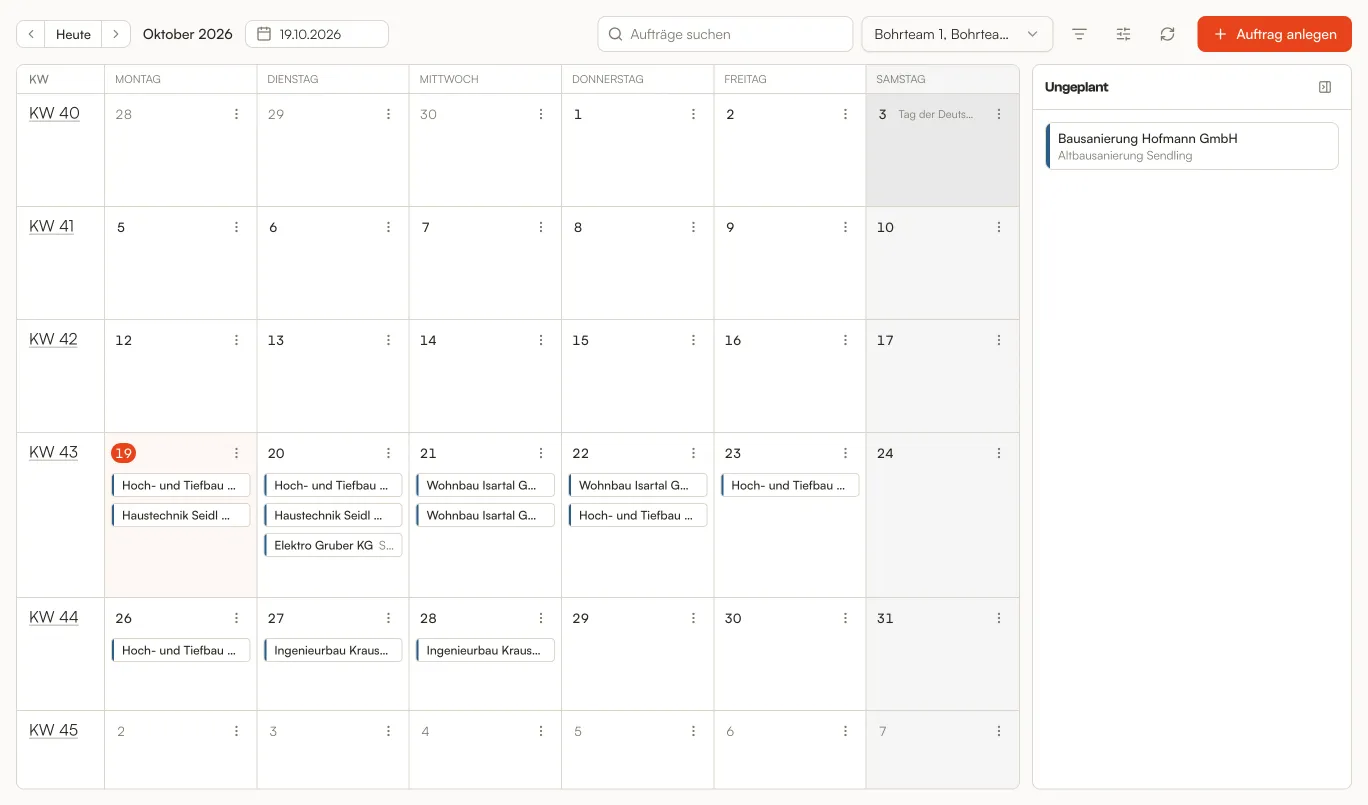
Im Monat verschiebst du einen Termin nur auf einen anderen Tag, Team und Uhrzeit bleiben gleich. Ziehst du dort einen ungeplanten Auftrag auf einen Tag, fragt Dimacon, für welches Team du ihn einplanst. Mitarbeiter teilst du in der Woche oder in der dynamischen Ansicht ein.
In der dynamischen Ansicht wählst du über das Datum den ersten Tag. In der Auswahl rechts daneben legst du fest, wie viele Tage du siehst, von 1 Tag bis 21 Tage. Die Pfeile blättern hier einen Tag weiter. Über den Tagen steht die Kalenderwoche, ein Klick darauf öffnet sie in der Wochenansicht.
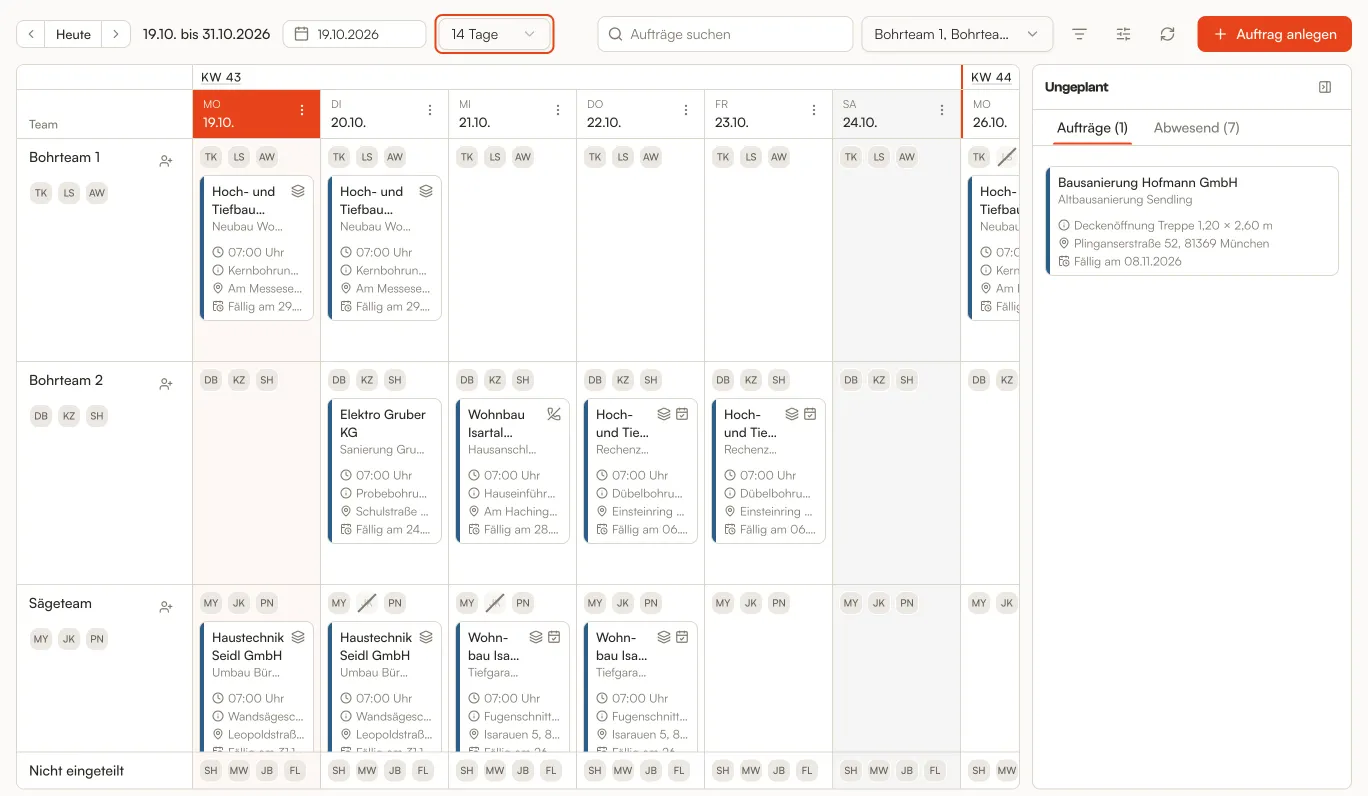
Mit den Pfeilen oben blätterst du vor und zurück, Heute bringt dich zurück zum aktuellen Datum. Das Suchfeld Aufträge suchen findet Aufträge nach Kunde, Projekt, Adresse, Beschreibung, Angebots- oder Rechnungsnummer.
Festlegen, was die Planung zeigt
Abschnitt betitelt „Festlegen, was die Planung zeigt“Neben dem Suchfeld legst du fest, was die Planung zeigt. Dimacon merkt sich deine Auswahl für dich.
- Teams: welche Teams als Zeilen erscheinen. Mit Alle und Keine wählst du alle auf einmal an oder ab. Neue Teams sind automatisch dabei.
- Sichtbare Status: Über das Filtersymbol wählst du, welche Aufträge der Plan zeigt, etwa nur die noch nicht ausgeführten. Unter Ungeplant stehen trotzdem alle Aufträge ohne Termin. Ist ein Status ausgeblendet, bekommt das Filtersymbol einen Rahmen, damit du das nicht übersiehst.
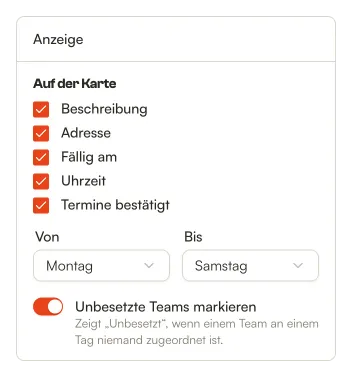
- Anzeige: Das Symbol mit den Schiebereglern öffnet Anzeige. Unter Auf der Karte wählst du die Angaben auf den Karten, etwa Beschreibung, Adresse, Fällig am, Uhrzeit oder deine eigenen Felder. Im Monat sind es Zeit und Team. Jede Ansicht merkt sich ihre eigene Auswahl.
- Von und Bis: welche Wochentage die Planung zeigt, in allen drei Ansichten. Voreingestellt ist Montag bis Samstag.
- Unbesetzte Teams markieren: Felder, in denen an einem Tag niemand zum Team gehört, tragen dann den Hinweis Unbesetzt. In der Monatsansicht gibt es das nicht.
Was die Karten zeigen
Abschnitt betitelt „Was die Karten zeigen“Die Leiste am linken Rand jeder Karte zeigt den Status des Auftrags:
| Farbe | Status |
|---|---|
| Blau | Erstellt |
| Ocker | Ausgeführt |
| Grün | Genehmigt |
| Grau | Abgeschlossen |
Ein Termin, der schon ausgeführt ist, trägt die Farbe für ausgeführt, auch wenn der Auftrag noch weitere offene Termine hat. Welche Farbe zu welchem Status gehört, siehst du auch, wenn du über das Filtersymbol Sichtbare Status öffnest. Was die einzelnen Status bedeuten, steht unter Auftragsstatus.
Hat ein Auftrag eine eigene Farbe, ist der Kopf seiner Karte darin getönt. Wann das so ist, legst du in den Einstellungen für Aufträge fest. Kleine Symbole oben auf der Karte zeigen, wenn ein Auftrag ein Serienauftrag ist, keine Ansprechpartner hat oder seine Termine bestätigt sind. Was ein Symbol bedeutet, siehst du, wenn du mit der Maus darauf zeigst.
Termine bestätigt
Abschnitt betitelt „Termine bestätigt“Hat der Kunde die Termine eines Auftrags fest zugesagt, hältst du das fest: Klicke auf die Karte und schalte bei den Terminen Bestätigt ein. Das gilt für alle Termine des Auftrags. Schaltest du unter Anzeige den Punkt Termine bestätigt ein, zeigen die Karten solcher Aufträge ein Symbol.