
Auslagen erfassen
Arbeiten deine Mitarbeiter auf einer weit entfernten Baustelle, stehen ihnen oft Verpflegungspauschalen oder Übernachtungskosten zu. Solche Auslagen trägst du in der Stundenerfassung beim jeweiligen Tag ein. Am Monatsende stehen sie zusammen mit den Stunden im Excel-Export für die Lohnabrechnung.
Auslagentyp anlegen
Abschnitt betitelt „Auslagentyp anlegen“-
Klicke in der Seitenleiste unter Mehr auf Stundenerfassung, wechsle in den Reiter Auslagentypen und klicke auf Auslagentyp anlegen.
-
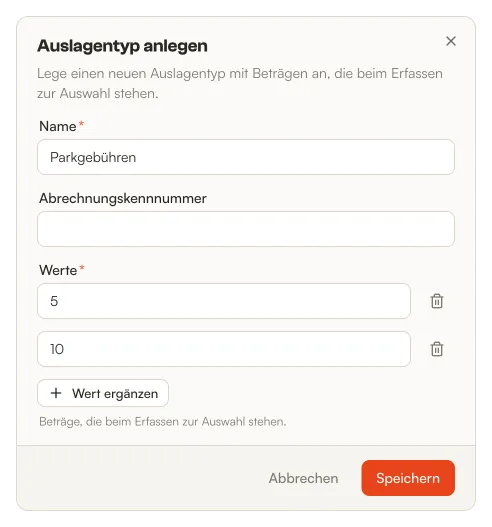
Trag unter Name ein, wie der Auslagentyp heißt, etwa „Parkgebühren“ für Baustellen in der Innenstadt. Bei Bedarf trägst du unter Abrechnungskennnummer die Nummer aus deiner Lohnabrechnung ein.
-
Trag unter Werte die Beträge ein, die oft vorkommen, zum Beispiel 5 Euro und 10 Euro. Über Wert ergänzen kommt ein weiterer Betrag dazu. Beim Erfassen wählst du dann einen davon mit einem Klick aus.
-
Klicke auf Speichern.
Auslage eintragen
Abschnitt betitelt „Auslage eintragen“-
Wähle im Reiter Zeiten den Mitarbeiter aus. Klicke in der Leiste oben rechts auf das Symbol mit den Schiebereglern und schalte in den Anzeige-Optionen Auslagen anzeigen ein. Im Kalender erscheint rechts die Spalte Auslagen.
-
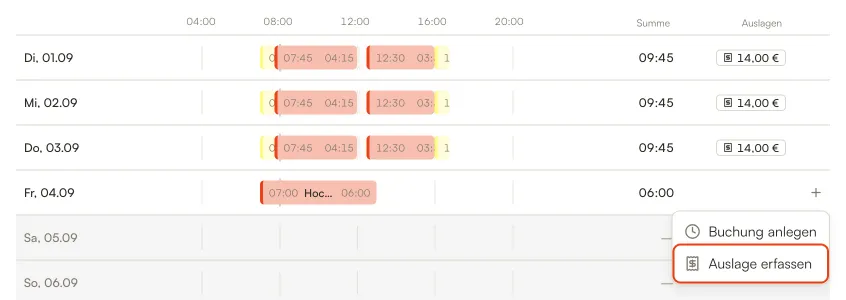
Fahre mit der Maus über den Tag und klicke auf das Plus. Wähle Auslage erfassen.
-
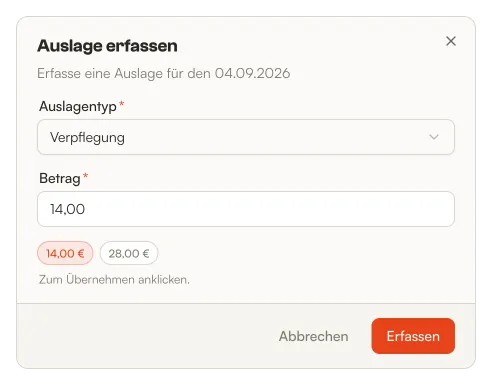
Wähle den Auslagentyp. Unter Betrag steht schon der erste hinterlegte Wert, einen anderen übernimmst du mit einem Klick darunter. Klicke auf Erfassen.
Die Auslage steht jetzt in der Spalte Auslagen beim Tag. Klickst du sie an, kannst du den Betrag ändern oder sie löschen.
Gut zu wissen
Abschnitt betitelt „Gut zu wissen“- Je Mitarbeiter und Tag gibt es jeden Auslagentyp nur einmal. Für zwei Übernachtungen am selben Tag trägst du einen Betrag ein, der beide umfasst. Hat jemand die Auslage für den Tag inzwischen schon eingetragen, meldet Dimacon „Diese Auslage ist für den Tag schon erfasst. Ändere die bestehende Auslage.“ und zeigt dir die Auslagen neu an.
- Wurde der Auslagentyp archiviert, während dein Dialog offen war, meldet Dimacon „Der Auslagentyp wurde inzwischen archiviert. Wähle einen anderen.“
- Auslagen tragen das Büro und die Bauleiter in der Web-App ein. In der Dimacon-App gibt es sie nicht.
- Auslagen zählen nicht zu den Stunden. Du findest sie im Kalender und im Excel-Export, dort mit einer eigenen Spalte je Auslagentyp.
- Eine gelöschte Auslage ist sofort weg, ohne Rückfrage.
- Auslagentypen, die du nicht mehr brauchst, archivierst du über die drei Punkte in ihrer Zeile.