
Projekt archivieren und reaktivieren
Ist eine Baustelle fertig, verschiebst du ihr Projekt ins Archiv. Es verschwindet dann aus der Projektliste und aus der Auswahl, wenn jemand einen Auftrag oder eine Buchung anlegt. An seinen Aufträgen, Buchungen und Dokumenten bleibt es aber sichtbar. Aus dem Archiv holst du ein Projekt jederzeit zurück.
Bevor du loslegst: Ein Projekt lässt sich erst archivieren, wenn keiner seiner Aufträge mehr aktiv ist. Archiviere deshalb zuerst die Aufträge, siehe Auftrag archivieren und wiederherstellen. Sind es viele, geht das in der Auftragsliste schneller: Dort setzt du die Häkchen vor den Aufträgen und archivierst sie auf einmal.
Schritt für Schritt
Abschnitt betitelt „Schritt für Schritt“Projekt archivieren
Abschnitt betitelt „Projekt archivieren“-
Klicke in der Projektliste in der Zeile des Projekts ganz rechts auf die drei Punkte und dann auf Archivieren. Auf der Seite eines Projekts findest du Archivieren rechts oben.
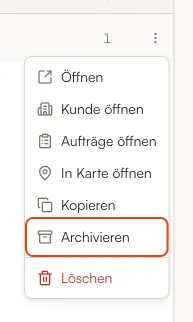
-
Bestätige mit Archivieren.
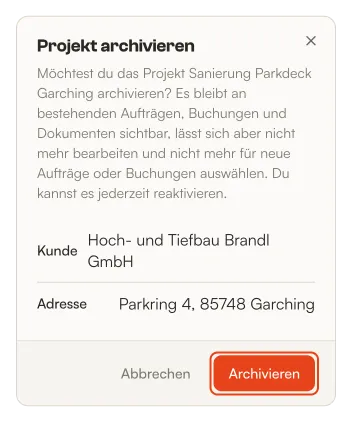
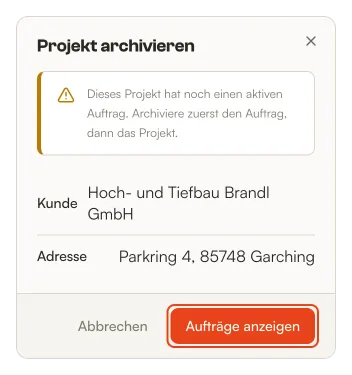
Hat das Projekt noch aktive Aufträge, sagt dir der Dialog, wie viele es sind. Statt Archivieren steht dann Aufträge anzeigen darin, damit kommst du direkt zu den Aufträgen.
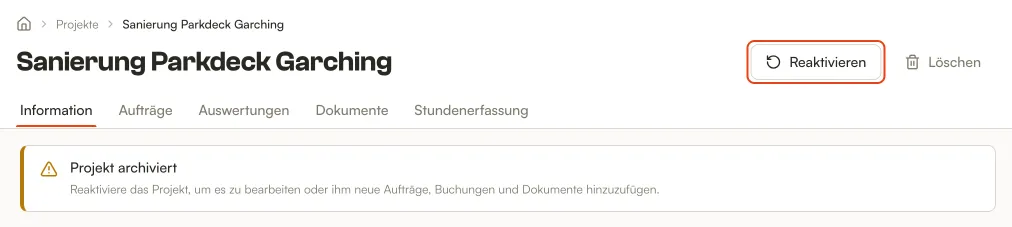
Das Projekt ist jetzt archiviert. Auf seiner Seite steht der Hinweis Projekt archiviert. Bearbeiten kannst du es dann nicht mehr, und neue Aufträge, Buchungen und Dokumente lassen sich nicht anlegen.
Archiv öffnen
Abschnitt betitelt „Archiv öffnen“-
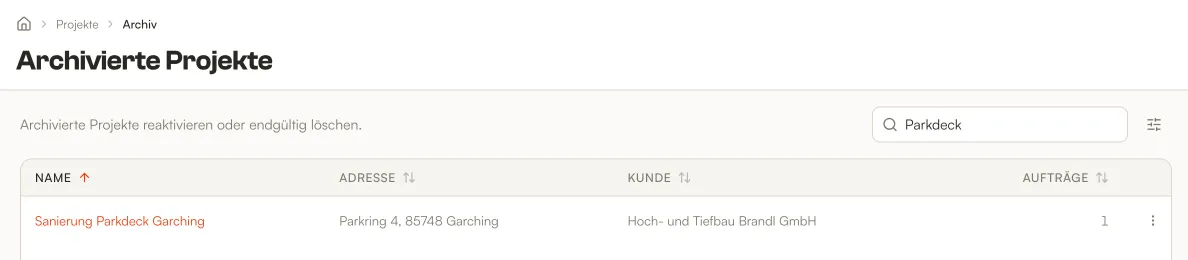
Fahre in der Seitenleiste mit der Maus über Projekte und klicke auf Archiviert. Unter Archivierte Projekte stehen alle archivierten Projekte, über das Suchfeld findest du schnell ein bestimmtes.
Reaktivieren oder löschen
Abschnitt betitelt „Reaktivieren oder löschen“-
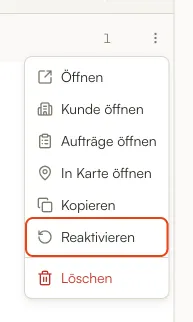
Klicke in der Zeile des Projekts auf die drei Punkte, dann auf Reaktivieren und bestätige. Das Projekt steht danach wieder in der Projektliste und lässt sich bearbeiten. Seine archivierten Aufträge bleiben archiviert, du stellst sie einzeln wieder her.
-
Brauchst du das Projekt gar nicht mehr, wähle stattdessen Löschen und bestätige.
Gut zu wissen
Abschnitt betitelt „Gut zu wissen“- Archivierte Projekte erkennst du am Badge Archiviert, etwa im Reiter Projekte auf der Seite eines Kunden oder Kontakts.
- In der App stehen archivierte Projekte weder in der Projektliste noch in der Auswahl für neue Aufträge.
- Einen archivierten Auftrag eines archivierten Projekts kannst du erst wiederherstellen, wenn du das Projekt reaktiviert hast.
- Die Dokumente eines archivierten Projekts kannst du weiter ansehen, aber nicht mehr ändern.