
Auftrag kopieren
Manche Aufträge stehen in ähnlicher Form öfter an, zum Beispiel die gleichen Kernbohrungen in mehreren Bauabschnitten. Statt jedes Mal alles neu einzutragen, kopierst du den Auftrag einfach für die Tage, an denen die Kopien stattfinden sollen.
Schritt für Schritt
Abschnitt betitelt „Schritt für Schritt“Kopieren starten
Abschnitt betitelt „Kopieren starten“-
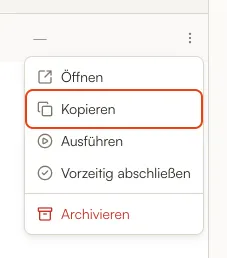
Klicke in der Seitenleiste auf Aufträge. Klicke in der Zeile des Auftrags ganz rechts auf die drei Punkte und dann auf Kopieren.
Ist die Liste lang, findest du den Auftrag schneller über das Suchfeld über der Tabelle.
Tage wählen
Abschnitt betitelt „Tage wählen“-
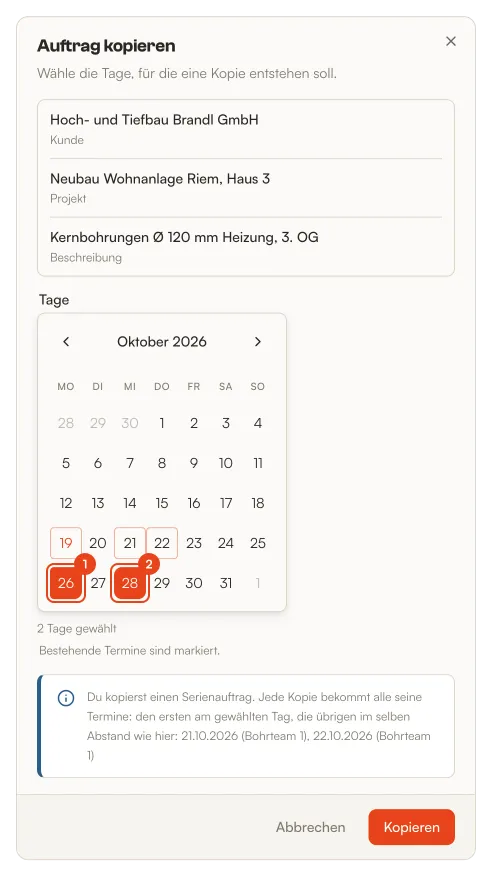
Klicke im Kalender jeden Tag an, für den eine Kopie entstehen soll. Für jeden gewählten Tag legt Dimacon einen eigenen Auftrag an. Die bestehenden Termine des Auftrags sind im Kalender markiert.
Hat der Auftrag mehrere Termine, siehst du den Hinweis „Du kopierst einen Serienauftrag.“ Dann wandern alle Termine mit. Der erste Termin landet auf dem gewählten Tag, die übrigen folgen im selben Abstand, mit denselben Teams und Uhrzeiten.
Kopien anlegen
Abschnitt betitelt „Kopien anlegen“-
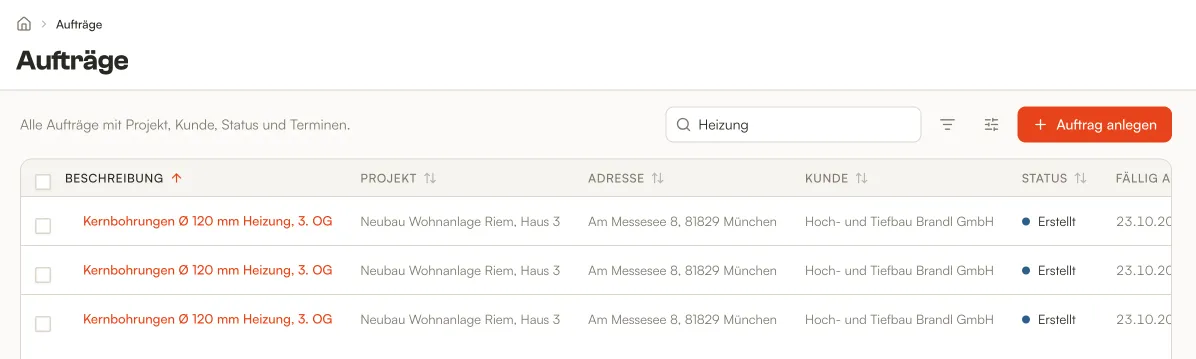
Klicke auf Kopieren. Die Kopien stehen danach in der Auftragsliste, jede mit dem Status Erstellt.
Gut zu wissen
Abschnitt betitelt „Gut zu wissen“- In die Kopie wandern Projekt, Beschreibung, Angebots- und Rechnungsnummer, zusätzliche Informationen, Eingabefelder, Farbe und die Ansprechpartner des Auftrags samt Rolle. Die Packliste kommt auch mit, aber ohne Häkchen.
- Leistungen und die Freigabe übernimmt die Kopie nicht. Jede Kopie beginnt wieder mit dem Status Erstellt.
- Das Fälligkeitsdatum bleibt in der Kopie gleich. Pass es bei Bedarf in der Kopie an.
- Auf einmal kopierst du einen Auftrag auf höchstens 50 Tage, denn jeder Tag wird ein eigener Auftrag. Wählst du mehr, bleibt Kopieren gesperrt. Für weitere Tage kopierst du den Auftrag nach etwa 20 Minuten noch einmal.
- Kopieren geht nur, wenn der Auftrag mindestens einen Termin hat, denn die Kopien entstehen entlang seiner Termine. Fehlt er, weist der Dialog darauf hin und Kopieren bleibt gesperrt. Plane dann zuerst einen Termin, siehe Termine planen.
- Kopieren kannst du auch in den Reitern Aufträge auf den Seiten von Projekt, Kunde und Kontakt und in der Planung, wenn du auf eine Karte klickst. Aufträge aus dem Archiv lassen sich nicht kopieren.
Passende Anleitungen
Abschnitt betitelt „Passende Anleitungen“- Auftrag anlegen
- Termine planen: Termine einer Kopie anpassen