
Aufträge einplanen
In der Planung siehst du auf einen Blick, welches Team an welchem Tag wo arbeitet. Neue Aufträge ziehst du einfach auf das passende Team und den passenden Tag. Ändert sich etwas, schiebst du den Termin weiter.
So ist die Wochenplanung aufgebaut
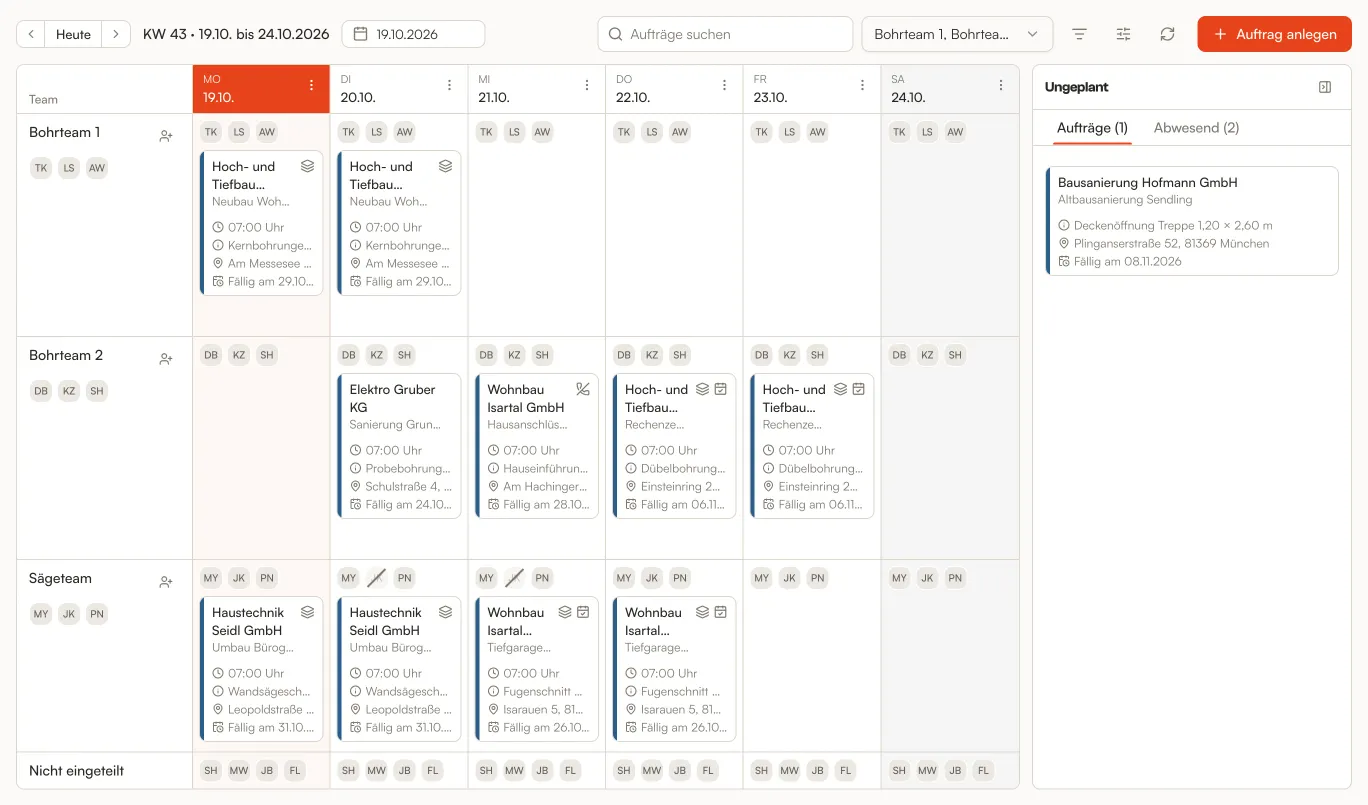
Abschnitt betitelt „So ist die Wochenplanung aufgebaut“Klicke in der Seitenleiste auf Planung und oben auf Woche. Jede Zeile ist ein Team, jede Spalte ein Tag. In jedem Feld stehen die Mitarbeiter, die an diesem Tag zum Team gehören, und darunter die Termine als Karten mit Kunde und Projekt. Die farbige Leiste am Rand einer Karte zeigt den Status des Auftrags. Rechts unter Ungeplant warten die Aufträge, die noch keinen Termin haben.
Schritt für Schritt
Abschnitt betitelt „Schritt für Schritt“Ungeplanten Auftrag einplanen
Abschnitt betitelt „Ungeplanten Auftrag einplanen“-
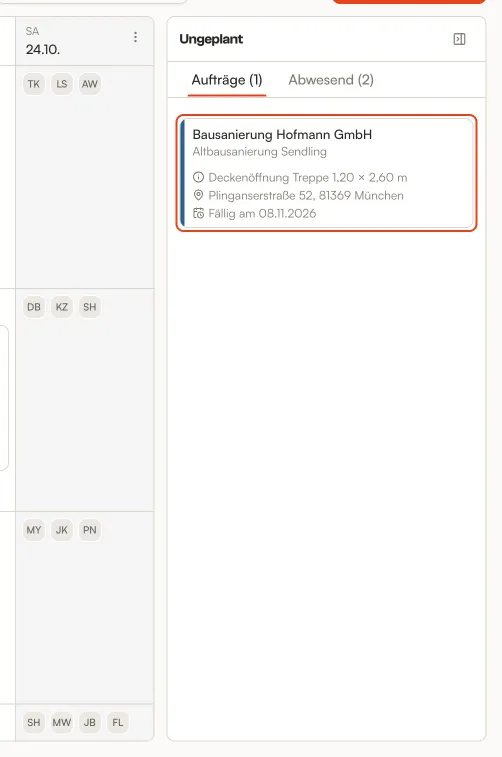
Such dir rechts unter Ungeplant den Auftrag aus. Dort stehen alle Aufträge ohne Termin, die nächsten Fälligkeiten zuerst.
-
Zieh den Auftrag auf das Team und den Tag, an dem es losgehen soll. Der Termin beginnt zur Startzeit aus den Einstellungen für Aufträge.
Termin verschieben
Abschnitt betitelt „Termin verschieben“- Zieh die Karte auf einen anderen Tag oder in die Zeile eines anderen Teams. Die Uhrzeit bleibt gleich.
Termin herausnehmen
Abschnitt betitelt „Termin herausnehmen“-
Zieh die Karte nach rechts auf Ungeplant und lass sie dort fallen. Der Auftrag steht danach wieder bei den ungeplanten, falls er keinen weiteren Termin hat.
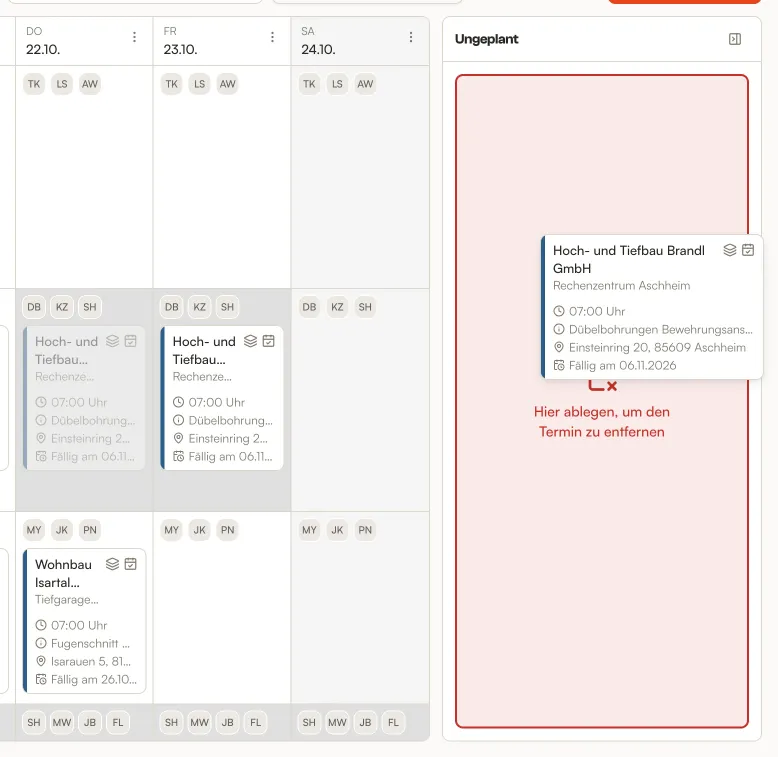
Der Termin ist dann sofort weg, eine Rückfrage gibt es nicht. Hast du dich vertan und war es der einzige Termin, ziehst du den Auftrag einfach wieder aus Ungeplant hinein. Hat der Auftrag noch weitere Termine, steht er dort nicht. Den fehlenden Termin legst du dann über die Karte mit Termine bearbeiten neu an.
Mit der Tastatur
Abschnitt betitelt „Mit der Tastatur“Alles, was du mit der Maus ziehst, geht auch mit der Tastatur. Springe mit der Tabulatortaste auf eine Karte und nimm sie mit der Leertaste auf. Mit den Pfeiltasten springst du von Feld zu Feld, mit der Leertaste oder Enter legst du die Karte ab. Escape bricht ab, die Karte bleibt dann, wo sie war. Enter auf einer Karte, die du nicht aufgenommen hast, öffnet ihre Schnellansicht.
Weitere Aktionen
Abschnitt betitelt „Weitere Aktionen“- Neuer Auftrag direkt im Plan: Fahr mit der Maus über ein Feld und klicke unten rechts auf das Plus. Team, Tag und Startzeit sind im Dialog dann schon eingetragen. Nach dem Anlegen bist du wieder in der Planung.
- Auftrag ansehen oder bearbeiten: Klick auf eine Karte. Die Schnellansicht zeigt Kunde, Projekt, Auftragsdetails, Leistungen und Termine. Unten findest du Bearbeiten, Kopieren, Drucken, Abschließen, Archivieren und Auftrag öffnen, bei den Terminen Termine bearbeiten.
- Tagesplan drucken: Über die drei Punkte im Kopf eines Tages druckst du mit Aufträge drucken alle Termine des Tages.
Gut zu wissen
Abschnitt betitelt „Gut zu wissen“- Verschieben lassen sich nur Termine von Aufträgen mit dem Status Erstellt oder Ausgeführt, die selbst noch nicht ausgeführt sind.
- Ein Auftrag kann pro Tag nur einen Termin je Team haben. Felder, in die die Karte nicht passt, sind beim Ziehen grau.
- Mehrtägige Aufträge haben einen Termin pro Tag. Per Drag & Drop verschiebst du immer nur einen davon. Alle auf einmal änderst du über Termine bearbeiten, siehe Termine planen.
- Fährst du mit der Maus über eine Karte, heben sich alle Termine desselben Auftrags hervor.
- Über das Suchfeld Aufträge suchen findest du Aufträge nach Kunde, Projekt, Adresse, Beschreibung, Angebots- oder Rechnungsnummer.