
Auftrag bearbeiten
Ändert sich nach dem Anlegen etwas am Auftrag, etwa die Beschreibung oder der Fälligkeitstermin, passt du ihn direkt an. Nach der Abrechnung trägst du hier auch die Rechnungsnummer nach.
Schritt für Schritt
Abschnitt betitelt „Schritt für Schritt“-
Öffne den Auftrag und klicke rechts oben auf Bearbeiten.

-
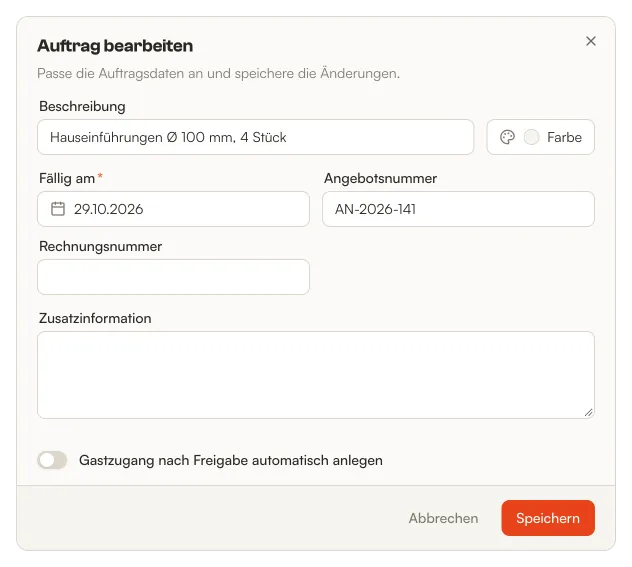
Ändere, was nötig ist: Beschreibung, Farbe, Fällig am, Angebotsnummer, Rechnungsnummer, Zusatzinformation und deine eigenen Eingabefelder. Mit Gastzugang nach Freigabe automatisch anlegen legst du fest, ob Dimacon einen Gastzugang anlegt, sobald dein Kunde über den Freigabelink oder vor Ort freigibt.
-
Klicke auf Speichern.
Termine, Kontakte und Packliste änderst du nicht hier, sondern direkt auf der Auftragsseite. Wie das mit den Terminen geht, steht unter Termine planen.
Was sich nach der Freigabe noch ändern lässt
Abschnitt betitelt „Was sich nach der Freigabe noch ändern lässt“Solange ein Auftrag den Status Erstellt oder Ausgeführt hat, kannst du alles ändern. Hat dein Kunde den Regiebericht freigegeben, bleibt er so, wie er freigegeben wurde:
- Ab Genehmigt sind Beschreibung, Fällig am und Zusatzinformation gesperrt, ebenso Eingabefelder, die im Regiebericht stehen. Ein Hinweis oben im Dialog erinnert dich daran.
- Ändern kannst du dann noch Farbe, Angebotsnummer und die Rechnungsnummer.
- Der Schalter Gastzugang nach Freigabe automatisch anlegen ist dann gesperrt, denn er wirkt nur bei der Freigabe. Den Gastzugang verwaltest du danach über das Menü Gastzugang, siehe Gastzugang für deinen Kunden.
Festlegen, was die Auftragsdetails zeigen
Abschnitt betitelt „Festlegen, was die Auftragsdetails zeigen“Die Karte Auftragsdetails im Reiter Information zeigt die Angaben, die du bei einem Auftrag am häufigsten brauchst. Welche das sind, legst du selbst fest.
-
Klicke in der Karte Auftragsdetails auf das Symbol mit den Schiebereglern. Es öffnet sich Felder anzeigen.
-
Setz einen Haken bei jeder Angabe, die direkt in der Karte stehen soll, etwa bei Angebotsnummer oder einem eigenen Eingabefeld. Über die Punkte links ziehst du die Angaben in die Reihenfolge, die du brauchst.
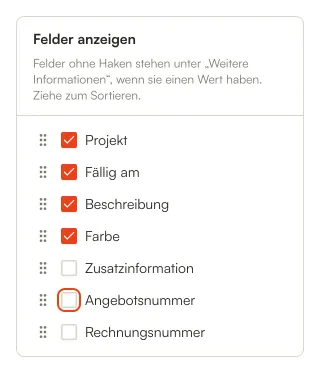
Die Auswahl speichert Dimacon sofort. Sie gilt für alle Aufträge, nur für dich, und auch, wenn du dich in einem anderen Browser anmeldest. Angaben ohne Haken findest du unter Weitere Informationen, sofern sie einen Wert haben. Eingabefelder von Kunden und Projekten stehen nur zur Wahl, wenn bei ihnen Im Auftrag anzeigen eingeschaltet ist, siehe Eingabefelder.
Gut zu wissen
Abschnitt betitelt „Gut zu wissen“- Archivierte Aufträge lassen sich nicht bearbeiten. Hol den Auftrag dazu erst aus dem Archiv, siehe Auftrag archivieren und wiederherstellen.
- Arbeitet ein Kollege gerade am Auftrag, etwa auf der Baustelle, holst du mit Neu laden oben rechts den aktuellen Stand von Status, Leistungen, Terminen und Packliste, ebenso neue Dokumente, Kontakte, den Gastzugang, die Auswertungen und die Stundenerfassung des Auftrags. Dimacon bestätigt das kurz mit „Auftrag neu geladen.“
- Den Regiebericht und andere Unterlagen zum Auftrag lädst du über das Menü Dokumente herunter, siehe Regiebericht drucken.