
Kunde anlegen
Bevor du Projekte und Aufträge anlegen kannst, brauchst du einen Kunden. Den legst du einmal an und kannst ihn danach überall auswählen.
Schritt für Schritt
Abschnitt betitelt „Schritt für Schritt“Dialog öffnen
Abschnitt betitelt „Dialog öffnen“-
Klicke in der Seitenleiste unter Stammdaten auf Kunden.
-
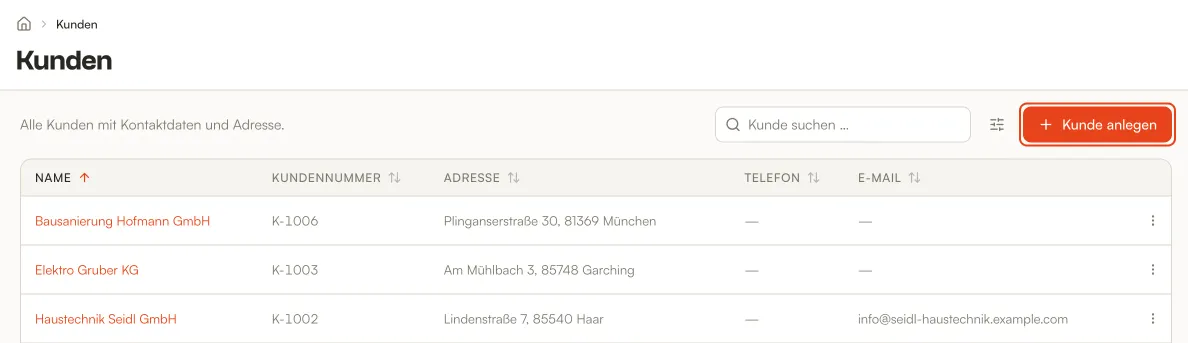
Klicke rechts oben auf Kunde anlegen. Es öffnet sich ein Dialog.
Daten eintragen und speichern
Abschnitt betitelt „Daten eintragen und speichern“-
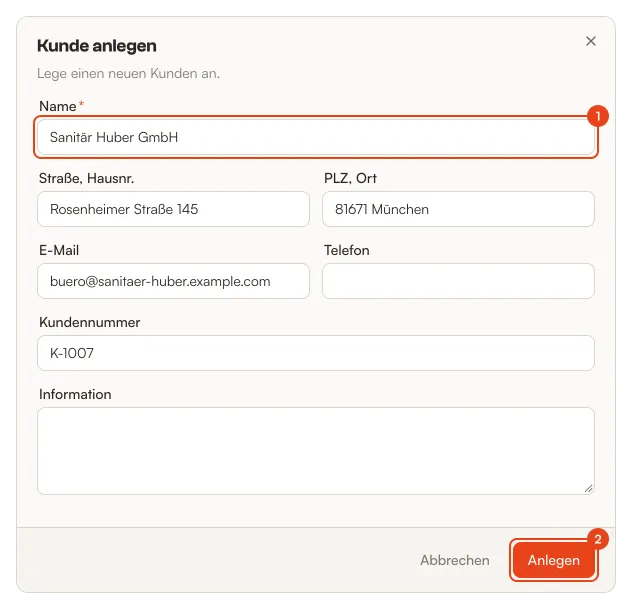
Trag unter Name ein, wie der Kunde heißt. Das ist ein Pflichtfeld, du erkennst es am roten Stern. Weitere Pflichtfelder gibt es nur, wenn du eigene Eingabefelder für Kunden als Pflichtfeld angelegt hast.
Wenn du möchtest, kannst du gleich noch Adresse, E-Mail, Telefon, Kundennummer und weitere Informationen ergänzen. Trägst du eine Adresse ein, brauchst du Straße und PLZ mit Ort. Fehlt eines davon, lässt sich der Kunde nicht anlegen.
-
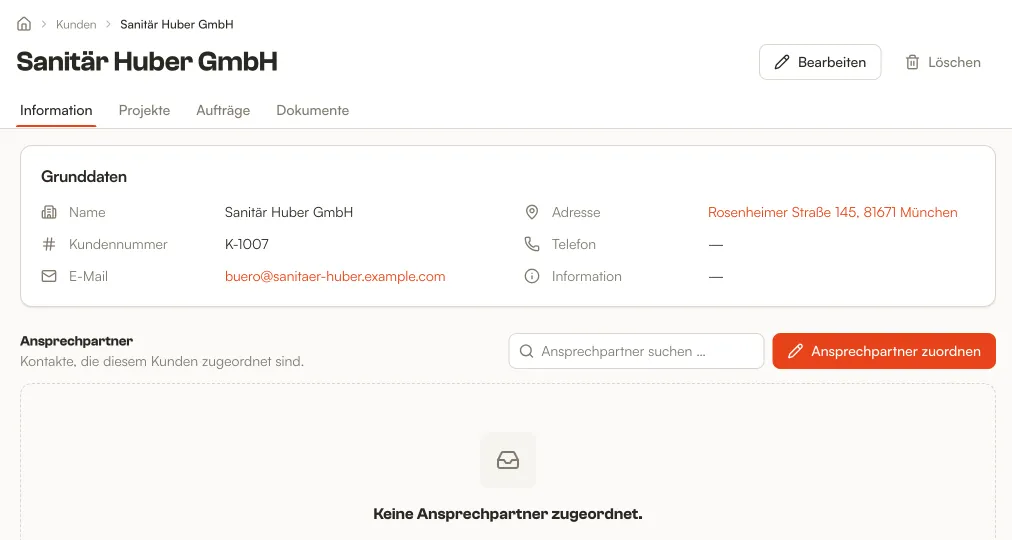
Klicke auf Anlegen. Dimacon öffnet direkt die Seite des neuen Kunden.
Gut zu wissen
Abschnitt betitelt „Gut zu wissen“- Gibt es schon einen Kunden mit dem gleichen Namen oder der gleichen Adresse, weist dich der Dialog darauf hin. Anlegen kannst du ihn trotzdem.
- Wenn du unter Individualisierung eigene Eingabefelder für Kunden angelegt hast, tauchen sie ebenfalls im Dialog auf.
- Über die drei Punkte am Ende einer Zeile in der Kundenliste kannst du mit E-Mail schreiben direkt eine Mail an den Kunden schicken.